
A seguir, são explicadas as diferentes formas de utilizar as aplicações CYPE de forma gratuita ou em modo de avaliação:
1. Aplicações CYPE gratuitas
O registo na plataforma BIMserver.center, desenvolvida pela CYPE, é gratuito e permite utilizar as aplicações disponíveis na Store do BIMserver.center.
Entre elas encontram-se muitas aplicações gratuitas. A descarga, instalação e utilização destas aplicações gratuitas, incluindo a sua utilização profissional em projetos reais é completamente gratuita. Pode consultar o texto informativo de cada aplicação incluída no BIMserver.center para saber se o programa que deseja utilizar é gratuito:
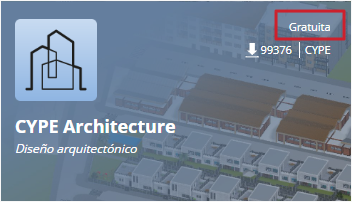
Se pretender utilizar qualquer uma das aplicações gratuitas CYPE, deve seguir os seguintes passos:
- Registe-se, descarregue e instale a aplicação gratuita que desejar do BIMserver.center:
- Se tiver alguma dúvida, problema ou pergunta, utilize o formulário de contacto para receber suporte técnico:
2. Licença Campus
Os estudantes e professores podem utilizar as aplicações CYPE em projetos académicos (não profissionais) utilizando a licença Campus.
A licença Campus é um tipo de licença temporária que permite executar as aplicações e módulos CYPE acordados com uma universidade durante um determinado período, normalmente a duração do curso (mais informação).
A licença Campus, nos casos acordados, possibilita a utilização das aplicações não gratuitas CYPE, para além das outras aplicações também incluídas na plataforma BIMserver.center.
Se pretender utilizar a licença Campus dos programas CYPE, devem ser seguidos os passos seguintes:
- Verifique se existe um acordo Campus com a universidade a que pertence, acedendo à lista de instituições de ensino participantes no programa de licenças Campus:
- Aceda à página exclusiva da instituição de ensino, onde se encontra o formulário de inscrição.
- Preencha o formulário de inscrição e aceite os termos de utilização
- Aguarde a avaliação do pedido. Uma vez aprovado, receberá por e-mail as credenciais de acesso à licença Campus, num prazo de 24 a 72 horas úteis. Normalmente, a licença Campus deve ser renovada anualmente para poder ser utilizada no ano letivo seguinte.
- Descarregar e instalar as aplicações CYPE, seja através do CYPE Menu ou através da instalação independente de aplicações individuais.:
- Após a instalação, introduza o e-mail e a palavra-passe que lhe foram enviados em "Utilizar licença eletrónica", no menu CYPE ou no menu "Ficheiro", dentro do programa independente.
Nota: A partir da versão 2026.a, este passo permite introduzir as credenciais para qualquer modalidade de acesso. - Se tiver alguma dúvida, problema ou pergunta, utilize o formulário de contacto para receber suporte técnico:
3. Licença de avaliação
Para os profissionais, existem várias opções para utilizar as aplicações CYPE de forma totalmente gratuita, seja permanentemente, no caso das aplicações gratuitas CYPE, ou temporariamente, no caso das aplicações que exigem a aquisição de licenças para uso profissional..
As aplicações não gratuitas CYPE (quer as aplicações disponíveis no BIMserver.center que incluem módulos pagos quer as aplicações do menu geral da CYPE) dispõem de um modo de acesso livre mas temporário: a licença de avaliação (mais informação).
Ao utilizar esta modalidade, é possível executar o programa durante 30 dias corridos, durante os quais todas as suas opções poderão ser avaliadas. É necessário ter uma ligação à Internet.
Esta modalidade de acesso tem como objetivo permitir que o utilizador avalie o software, para que possa determinar se é adequado para os seus projetos e decidir sobre a sua aquisição. No final do período de avaliação, os trabalhos realizados poderão ser abertos com uma licença profissional.
Se pretender utilizar a licença de utilização das aplicações CYPE, deve seguir os seguintes passos:
- Solicite a licença de avaliação através do formulário disponível link seguinte:
- Aguarde a análise do pedido. Após a aprovação, receberá por e-mail os dados de acesso para a licença de avaliação, num prazo de 24 a 72 horas úteis.
- Descarregue e instale as aplicações CYPE, quer através do CYPE Menu quer através da instalação independente de aplicações individuais:
- Após a instalação, introduza o e-mail e a palavra-passe fornecidos em "Utilizar licença eletrónica", no menu CYPE ou no menu Ficheiro, dentro do da aplicação independente:
Nota: A partir da versão 2026.a, este passo permite introduzir as credenciais para qualquer modalidade de acesso. - Se tiver alguma dúvida, problema ou pergunta, utilize o formulário de contacto para receber suporte técnico: