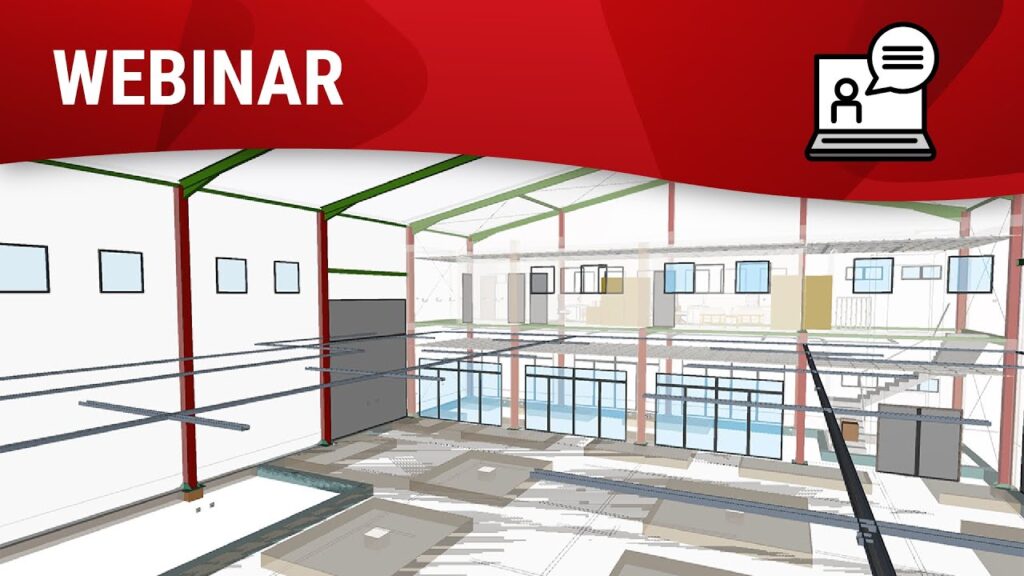
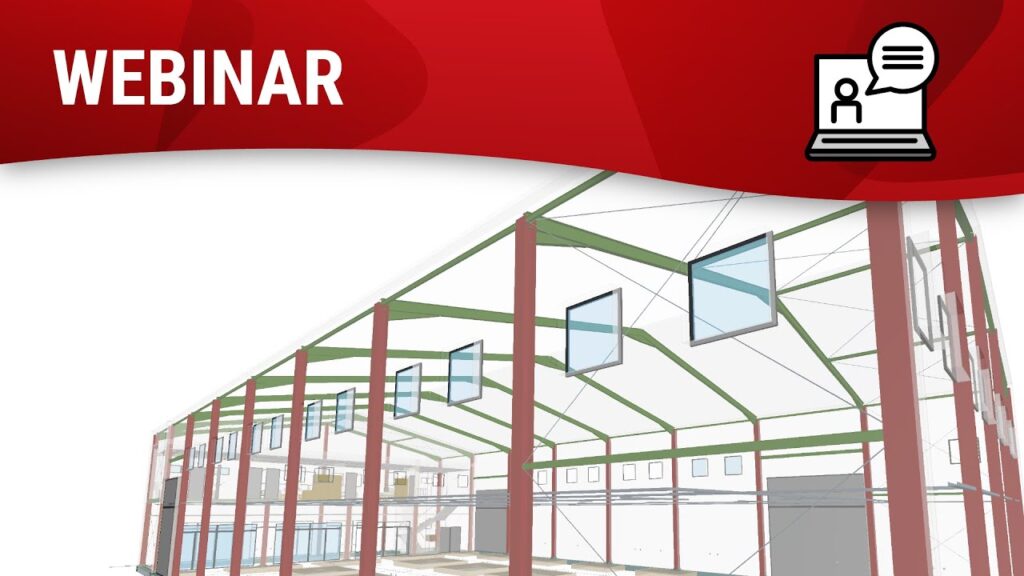
Au cours de cette formation en ligne divisée en deux sessions, CYPE Maroc présente en détail et étape par étape l’ensemble du processus que doivent suivre les techniciens pour calculer une charpente métallique avec les outils CYPE.
Tout commence par l’utilisation du Générateur de portiques qui génère automatiquement la géométrie et les charges de vent de la charpente qui est ensuite analysée et dimensionnée dans CYPE 3D. Une fois la charpente calculée, il faut modéliser et calculer les assemblages entre les éléments en acier dans CYPE Connect.
Au cours de cette formation en ligne divisée en deux sessions, CYPE Maroc présente en détail et étape par étape l’ensemble du processus que doivent suivre les techniciens pour calculer une charpente métallique avec les outils CYPE.
Tout commence par l’utilisation du Générateur de portiques qui génère automatiquement la géométrie et les charges de vent de la charpente qui est ensuite analysée et dimensionnée dans CYPE 3D. Une fois la charpente calculée, il faut modéliser et calculer les assemblages entre les éléments en acier dans CYPE Connect.
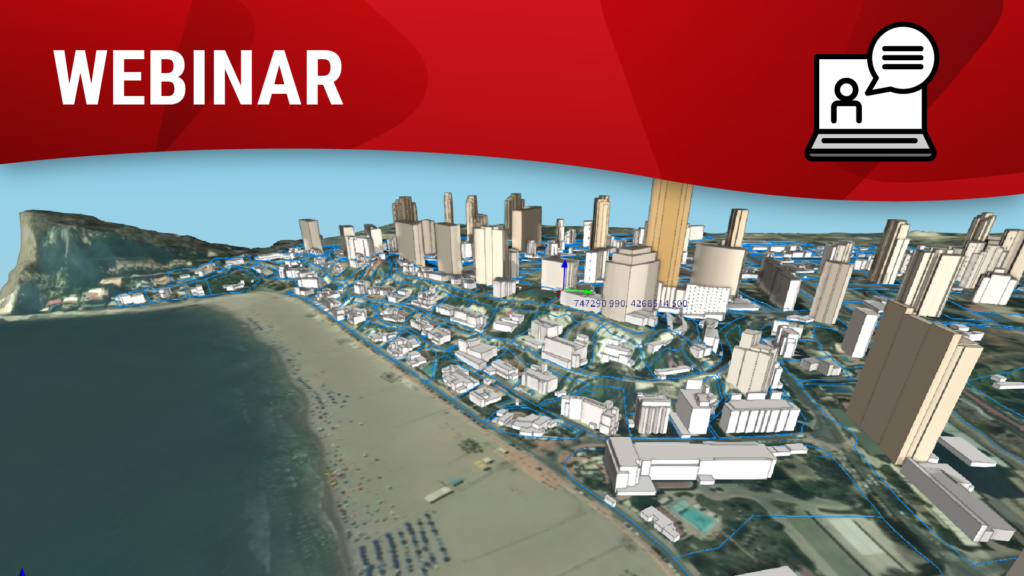
Superficie topográfica por puntos
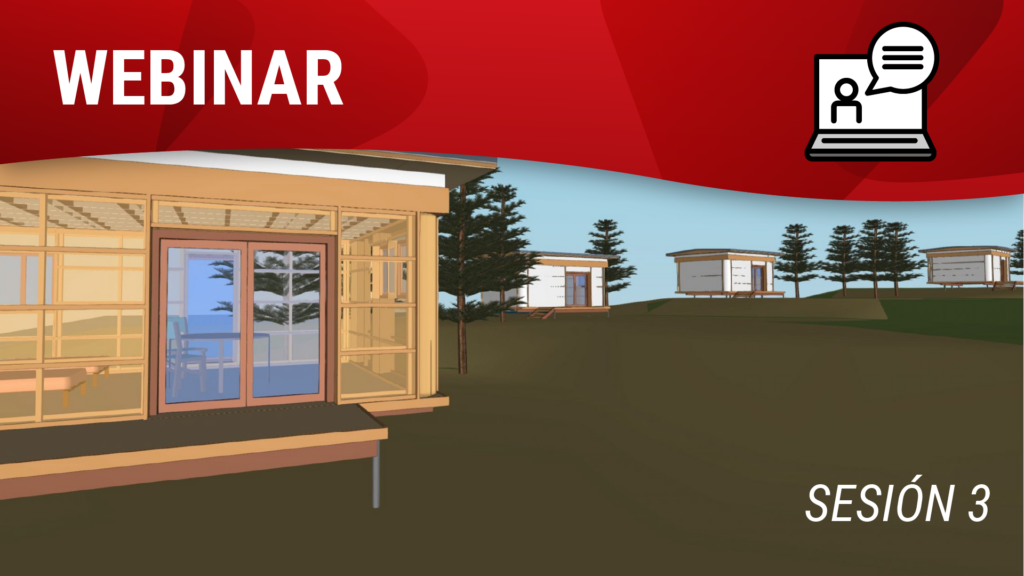
A partir de la versión 2022.f, Open BIM Site permite introducir una superficie topográfica mediante la colocación de puntos topográficos sobre el área de trabajo. Para ello, se ha añadido el botón "Definir por puntos" dentro del grupo "Superficie topográfica" disponible desde la barra de herramientas de la aplicación.
Una vez introducidos los puntos, la aplicación generará el terreno automáticamente y se añadirá a la lista de superficies topográficas del proyecto.
Edición de los puntos de una superficie topográfica
A partir de la versión 2022.g, los puntos que conforman las superficies topográficas del proyecto pueden modificarse. Para ello, se han añadido las siguientes opciones a la barra de herramientas de la aplicación.
Añadir puntos
Mediante esta herramienta es posible seleccionar una superficie topográfica existente y agregar nuevos puntos a su configuración.
Borrar puntos
Permite eliminar uno o varios puntos pertenecientes a las superficies topográficas del modelo.
Mover puntos
Permite editar la posición de uno o varios puntos pertenecientes a las superficies topográficas del modelo.
Editar puntos
Permite editar la cota de uno o varios puntos pertenecientes a las superficies topográficas del modelo.
Las herramientas para "Añadir puntos", "Borrar puntos" y "Mover puntos" únicamente se pueden emplear en superficies topográficas de tipo "Malla". Las superficies topográficas de tipo "Rejilla", habitualmente importadas desde los servicios de cobertura web (WCS), pueden transformarse en "Mallas" mediante la utilidad para simplificar superficies (ver novedad "Simplificación de una superficie topográfica").
Exportación de una superficie topográfica a un fichero de puntos
Se ha añadido un botón en la tabla de superficies topográficas del proyecto, disponible desde la barra de herramientas de la aplicación, para exportar la superficie seleccionada a un fichero de puntos. El formato de salida es un fichero de valores delimitado por comas con las coordenadas X, Y, Z de cada punto en cada línea.
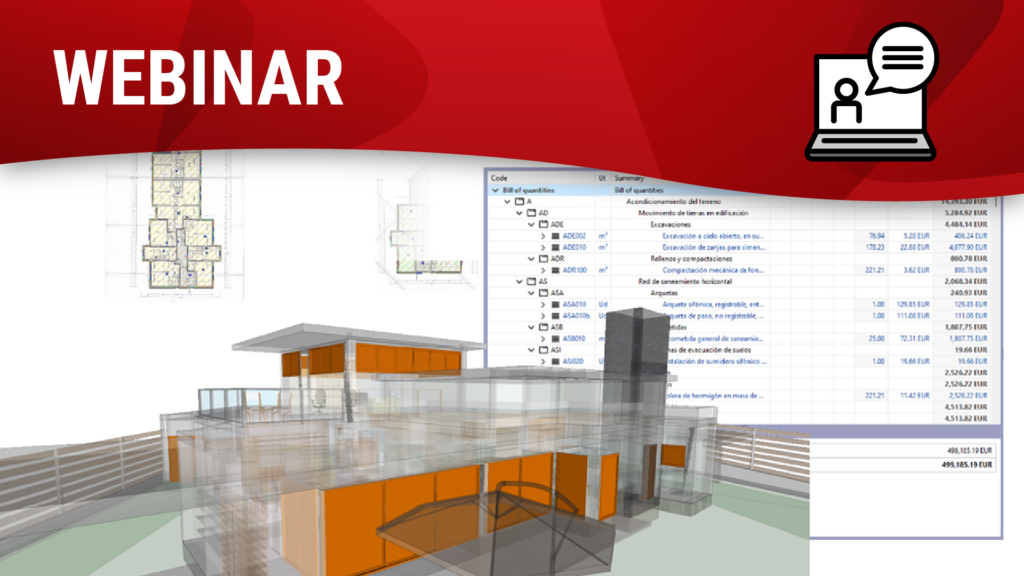
En este seminario se explica generación del presupuesto y medición de modelos BIM a partir de las aplicaciones de CYPE. También se mostrará cómo conectar con otros programas a partir del estándar IFC. De este modo, se podrá comprobar cómo se puede hacer una consolidación BIM del presupuesto con el mínimo esfuerzo y la mayor eficiencia.
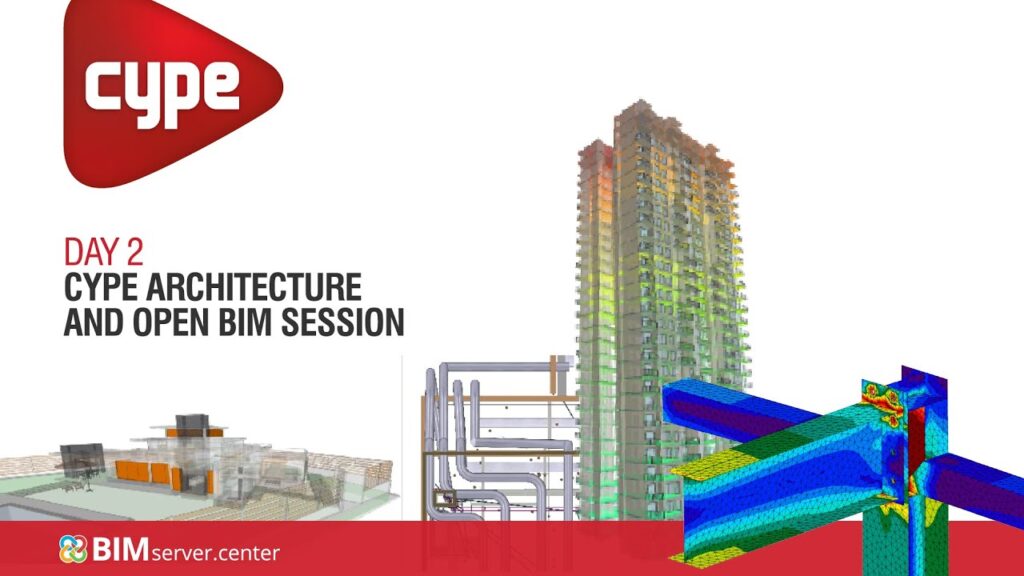
En este seminario se explicará el proceso para conectar el modelado de CYPE Architecture y el cumplimiento del CTE a través de CYPECAD MEP, así como el uso de CYPETHERM HE Plus para el análisis energético, el cumplimiento del HE-0, HE-1, HE-4 y la certificación energética.
Vous êtes maître d’œuvre, architecte, économiste de la construction, constructeur de maisons individuelles ou bureaux d’études : le CSTB et CYPE vous proposent de vous accompagner pour votre premier projet RE2020.
Au programme :
- La RE2020 en bref
- Le point sur les attestations RE2020
- Présentation de l’opération « Votre premier projet RE2020 »