
Pour créer et définir manuellement une ouverture dans le logiciel Open BIM Analytical Model, suivez les étapes ci-dessous.
1) Dessinez l’ouverture dans la paroi
- Dans la section 'Éléments', sélectionnez 'Ouverture'.
- Tracez l’ouverture directement sur la surface du mur extérieur ou de la paroi verticale, en capturant la face correspondante.
- Pour verrouiller une direction (X, Y ou Z) pendant le dessin, maintenez la touche Shift enfoncée.
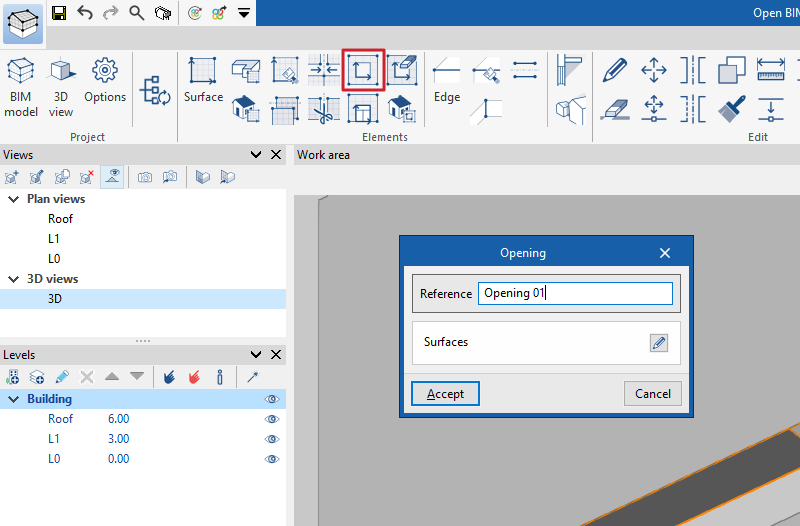
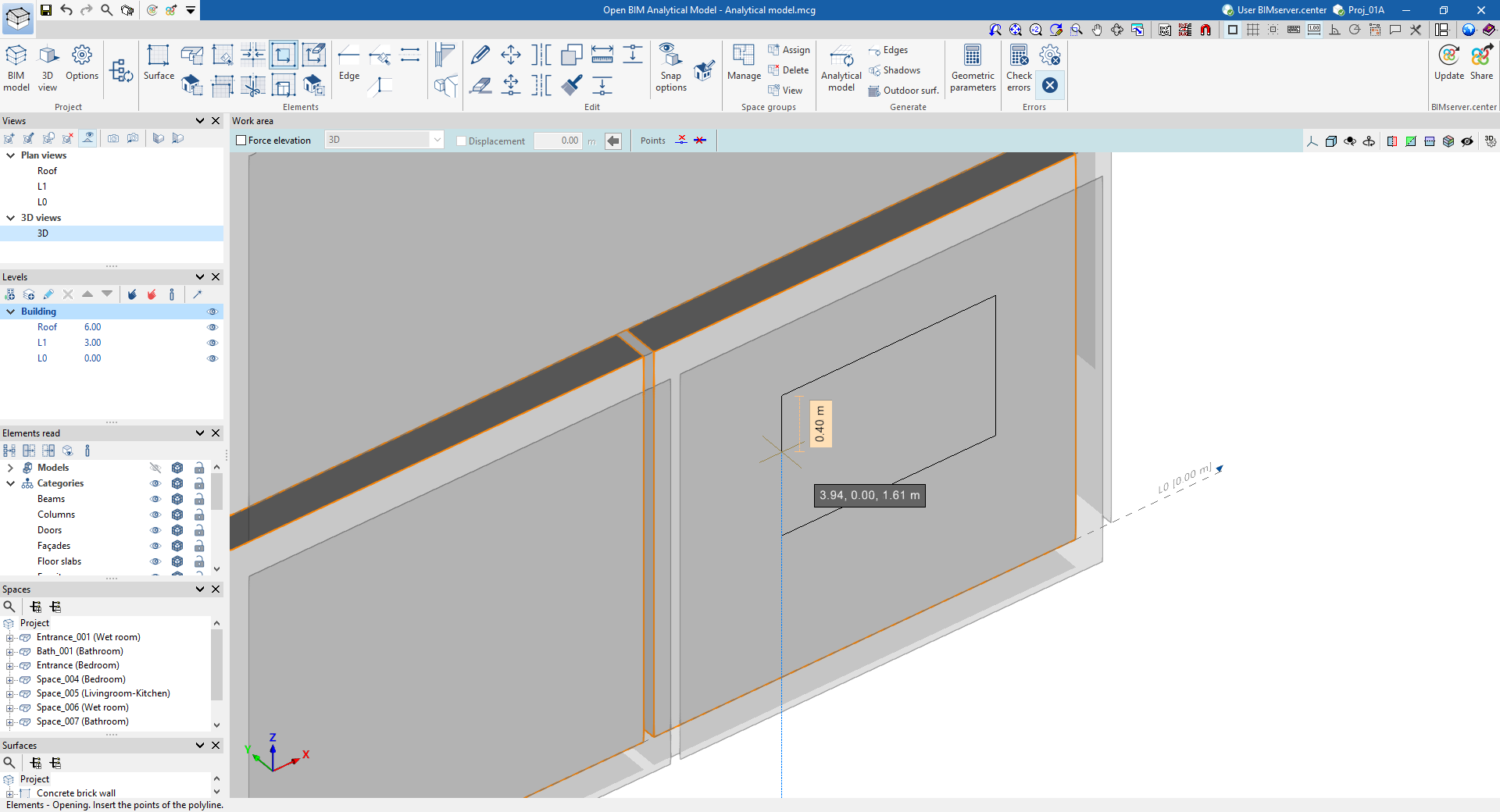
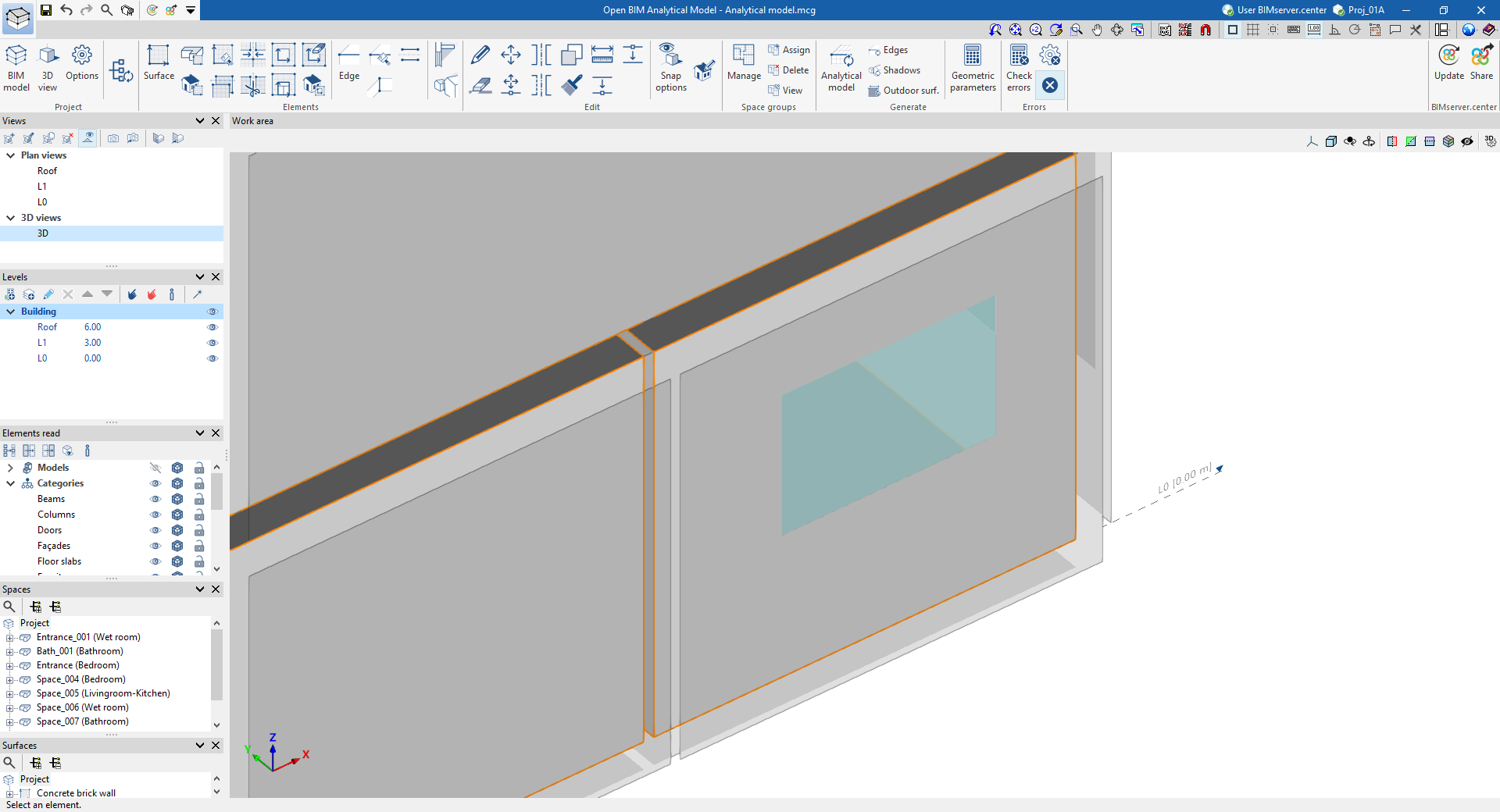
Après avoir saisi l'ouverture, celle-ci s'affiche comme suit :
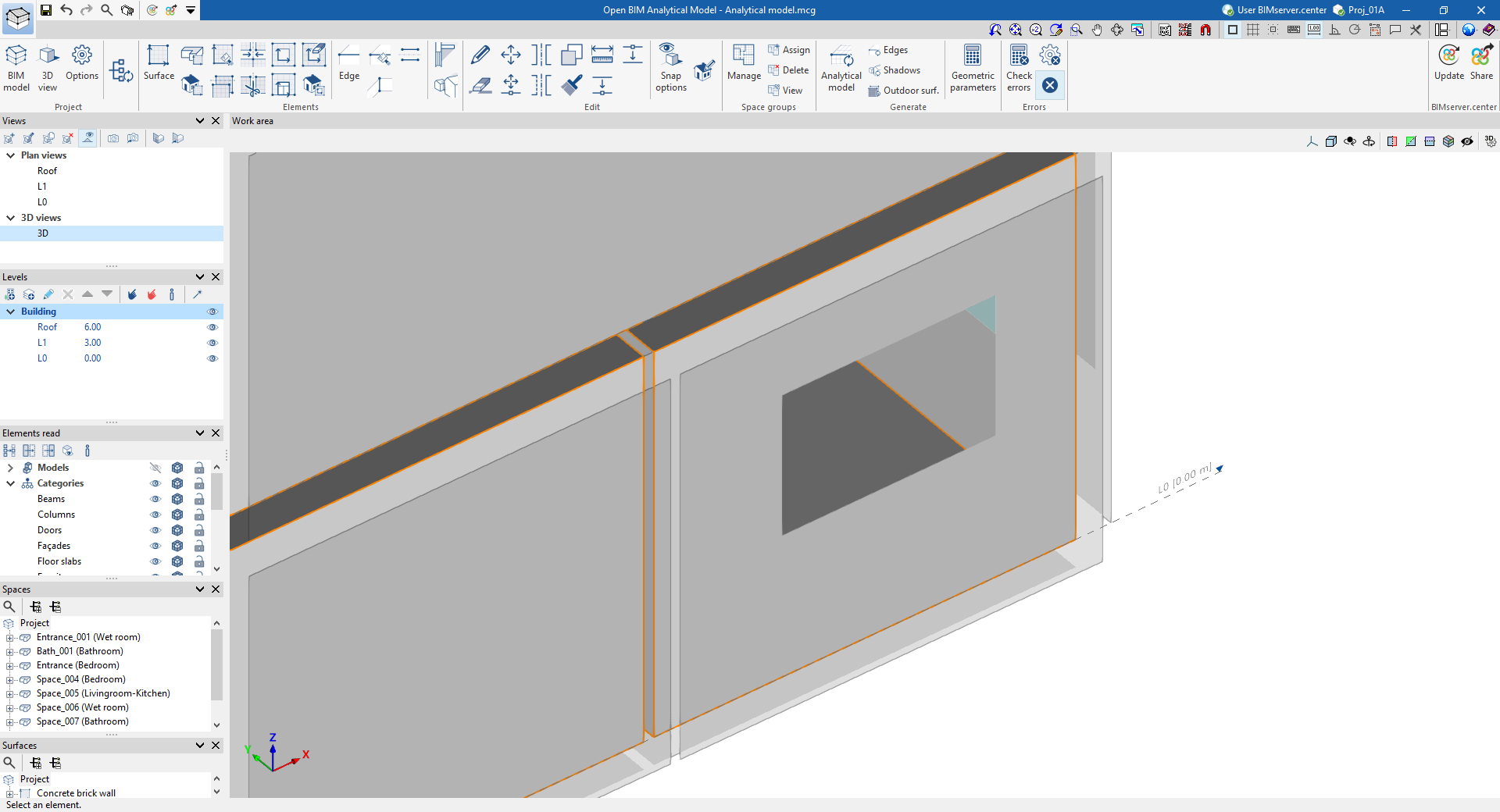
2) Créez la surface associée à l’ouverture
- Placez au premier plan une fenêtre d’un logiciel CYPE.
- Appuyez sur la touche F12.
- Dans la boîte de dialogue qui s’affiche :
- ajoutez un titre et un commentaire (si nécessaire) ;
- publiez l’image complète ou sélectionnez uniquement une zone :
- tracez un rectangle en sélectionnant, avec le bouton gauche de la souris, deux sommets opposés de la zone à conserver.
- tracez un rectangle en sélectionnant, avec le bouton gauche de la souris, deux sommets opposés de la zone à conserver.
- Validez la boîte de dialogue. Le logiciel affiche ensuite une nouvelle fenêtre contenant :
- deux formats d’URL (à utiliser selon le forum ou la plateforme où vous publiez) ;
- le lien direct pour consulter la capture depuis n’importe quel navigateur Internet.
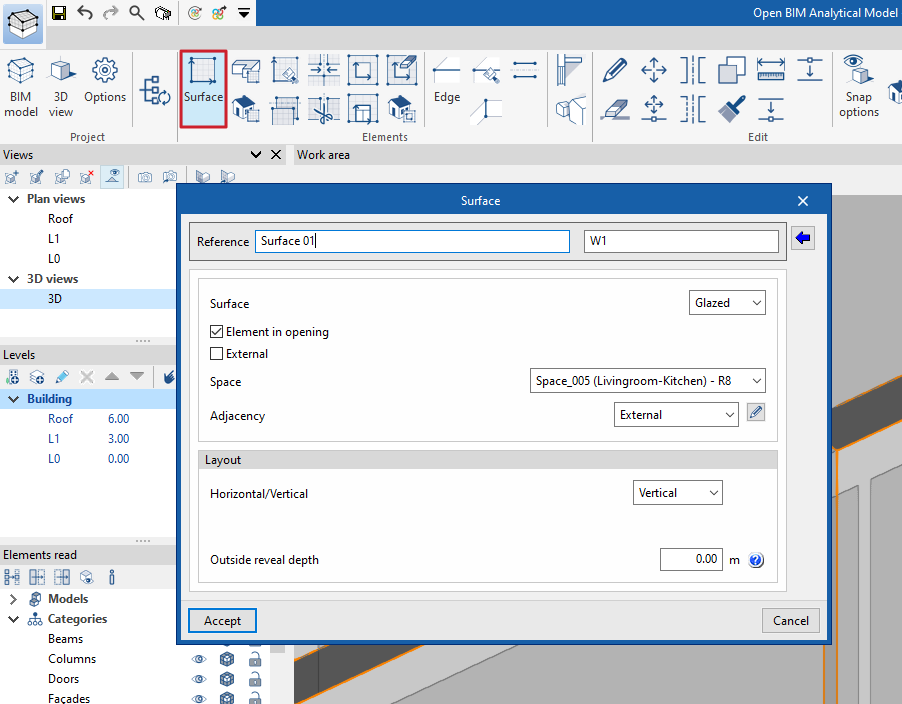
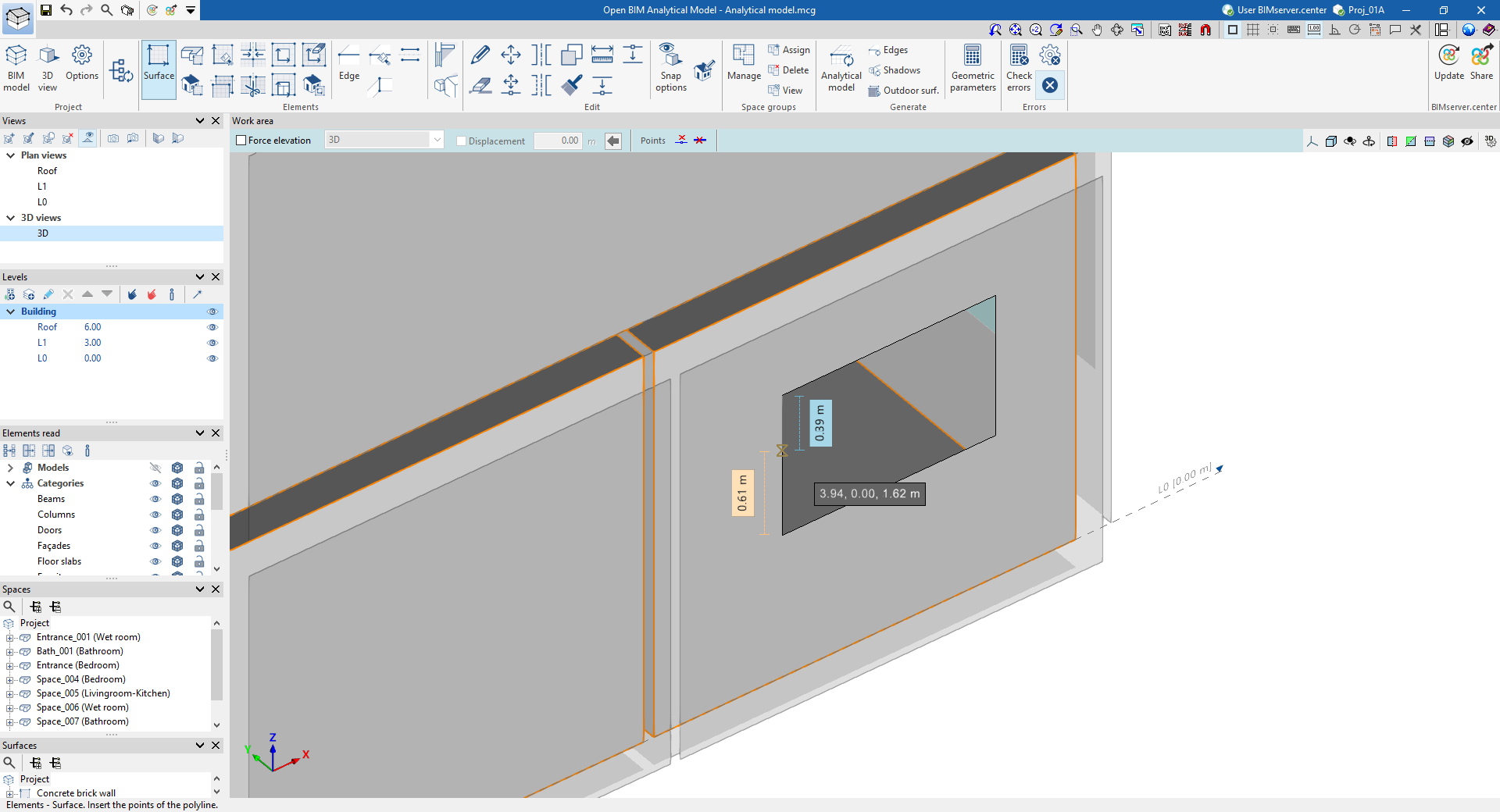
Une fois la surface insérée, elle s'affiche comme suit :
3) Associez la surface à l’ouverture
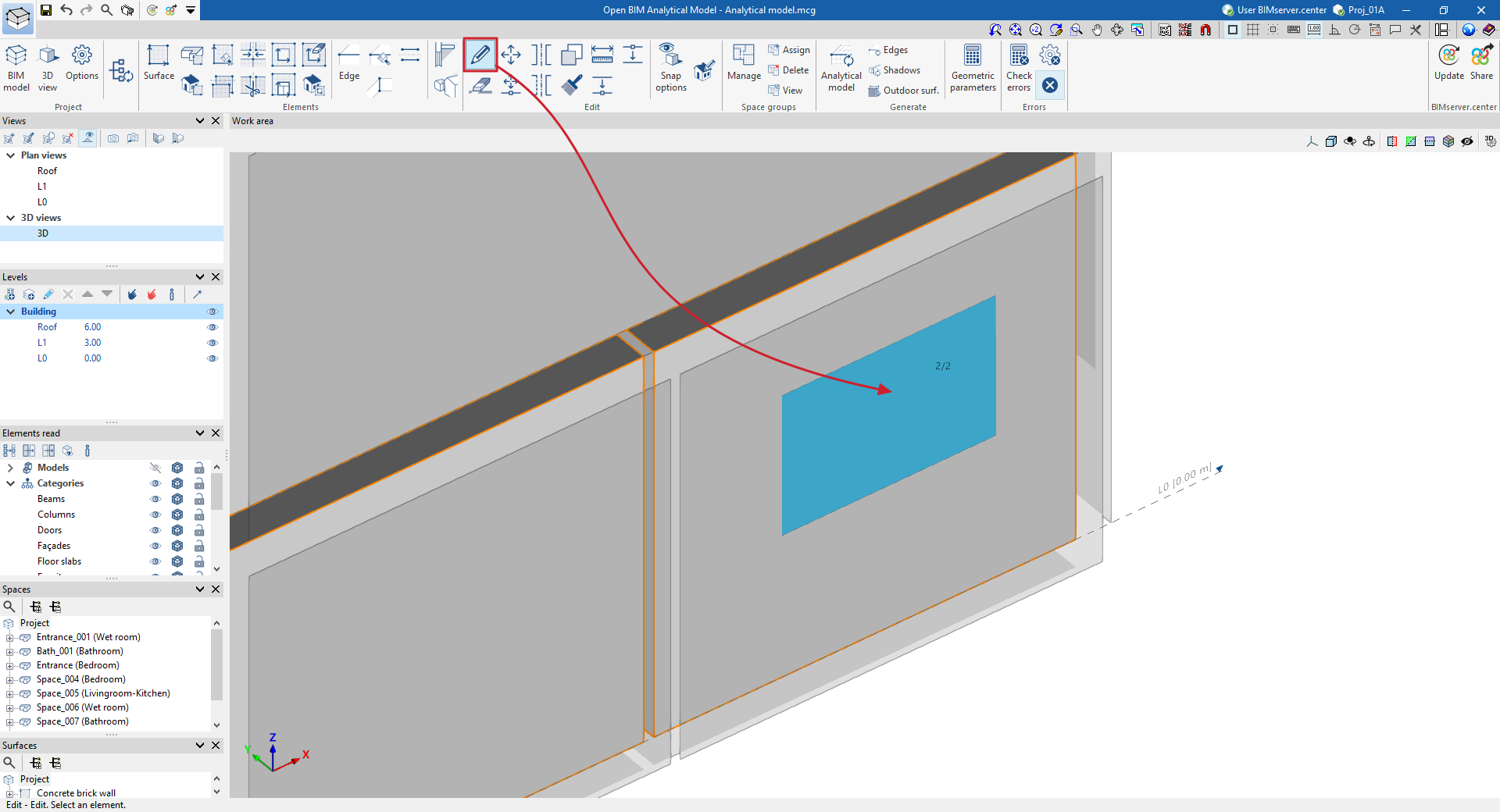
- Sélectionnez l’ouverture :
- dans le bloc Édition, cliquez sur 'Éditer' ;
- placez le pointeur sur la zone concernée ;
- appuyez sur Tab pour alterner la sélection entre espace et surface jusqu’à sélectionner l’ouverture (l’indicateur 1/2, 2/2 s’affiche).
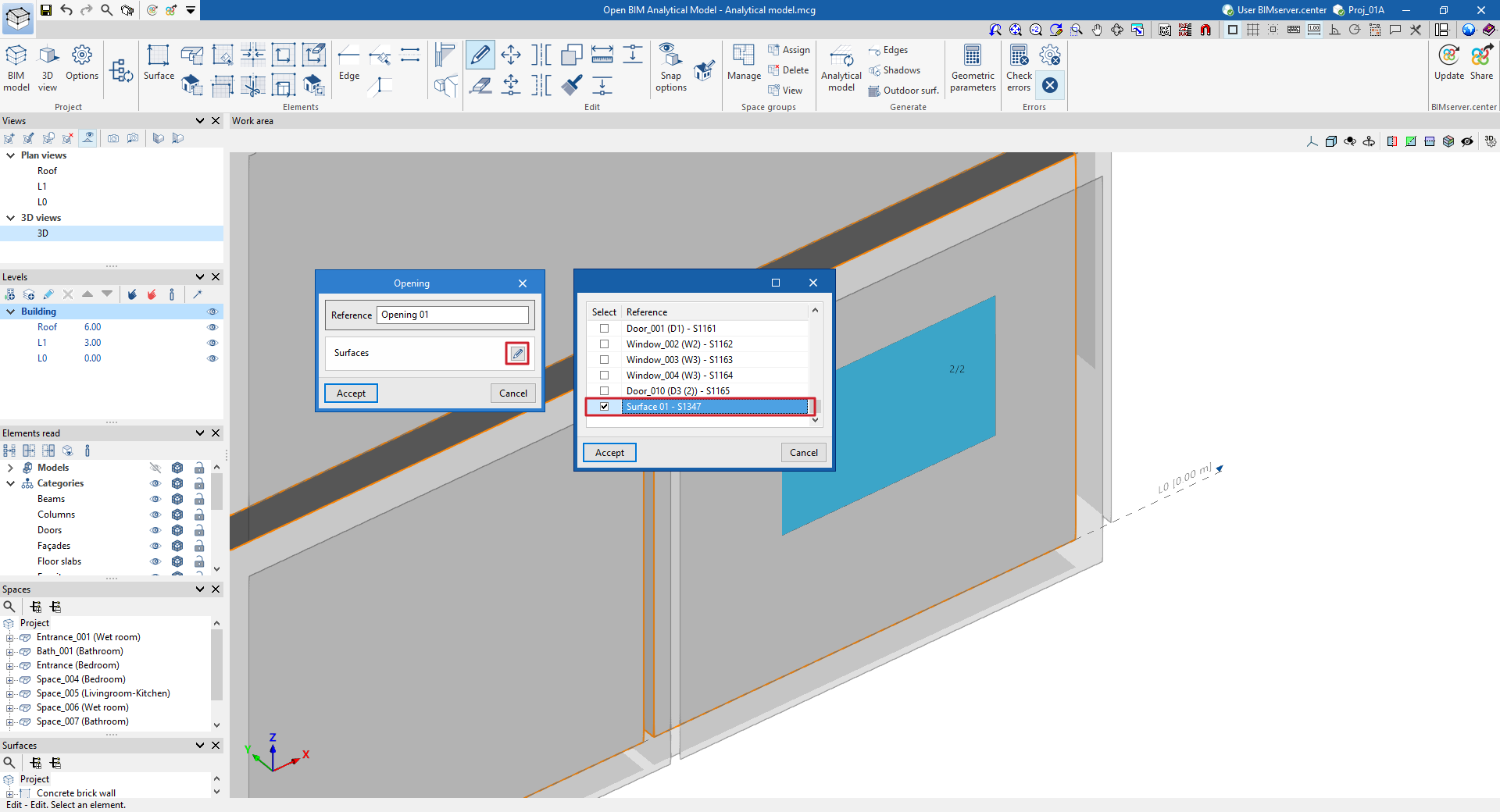
- Dans le panneau d’édition de l’ouverture, cliquez sur 'Surfaces'.
- Sélectionnez la surface créée à l’étape 2, puis cliquez sur 'Accepter'. L'ouverture et la surface sont définitivement définies dans le modèle.
Résultat après export
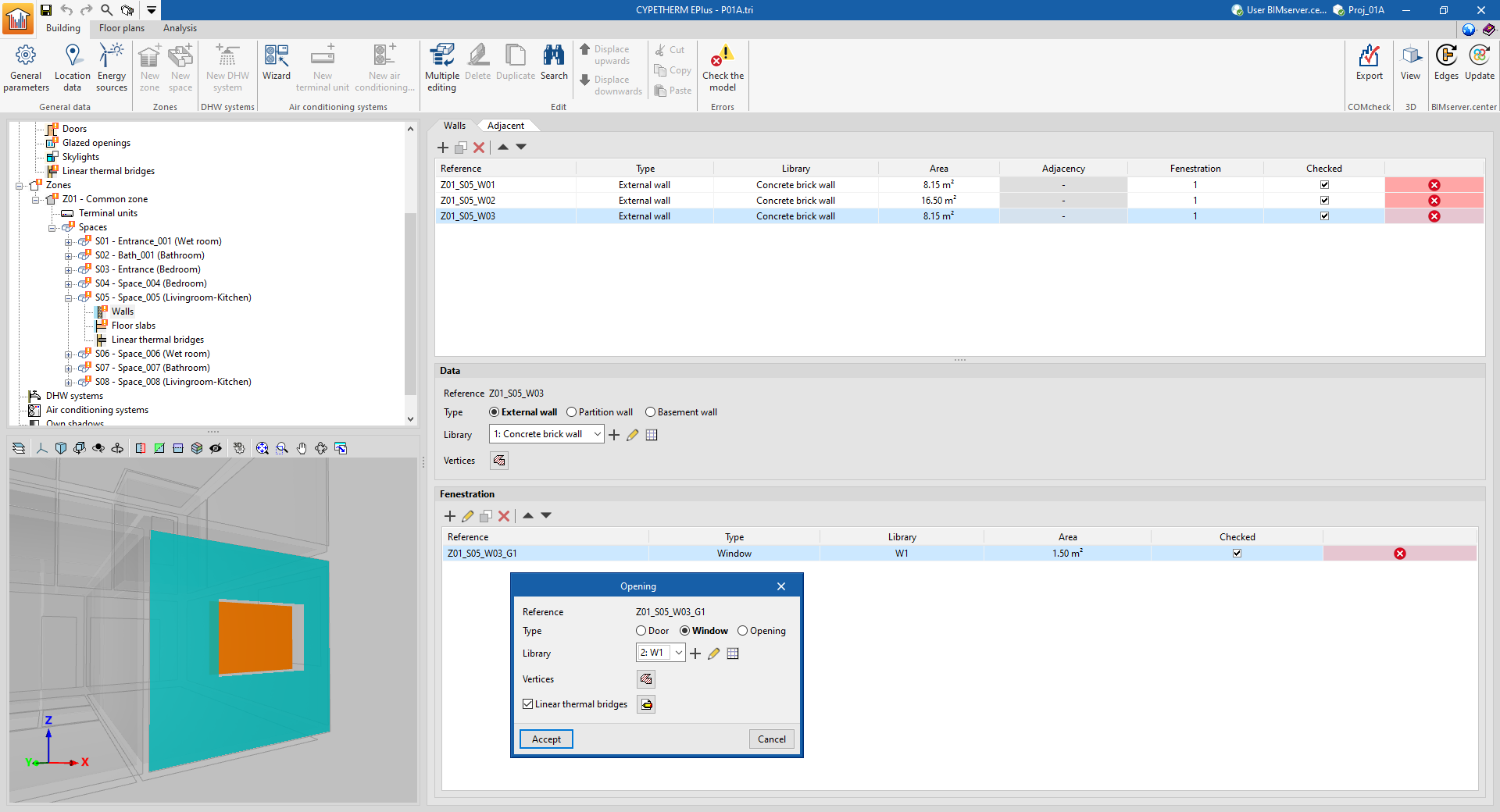
Après cette définition, l’ouverture sera correctement reconnue lors de l’exportation vers d’autres logiciels (par exemple CYPETHERM EPlus). Elle apparaîtra dans l’arborescence des zones et des locaux, rattachée à la paroi ou au mur correspondant, ainsi qu’à la typologie de bibliothèque associée, si vous en avez défini une.