
Il existe plusieurs façons de télécharger et d'installer les logiciels de CYPE. L'option A est recommandée, car elle vous permet de gérer toutes les applications à partir d'un seul endroit, de manière pratique, efficace et polyvalente.
- Télécharger et installer CYPE Menu (recommandé)
À partir de l'interface du CYPE Menu, il est possible de télécharger, d'installer, de désinstaller et de mettre à jour facilement les applications nécessaires. Cette option permet une gestion centralisée qui facilite l'accès rapide aux applications incluses dans la licence. - Télécharger et installer CYPE Menu. Full installation
Cette alternative vous permet d'installer CYPE Menu. Full installation et, simultanément, un ensemble de logiciels CYPE présélectionnés. Elle est utile dans les cas où l'installation est requise sur plusieurs postes de travail ou lorsque les utilisateurs n'ont pas les permis d'installation, comme dans une classe d'informatique universitaire (en utilisant, par exemple, la licence campus), dans les entreprises ayant plusieurs opérateurs et équipes, ou lorsqu’une installation non assistée est nécessaire.
Note : La version de « CYPE Menu. Full installation » disponible sur BIMserver.center correspond généralement à une version inférieure à la version actuelle du CYPE Menu. - Télécharger et installer les applications individuellement
Chaque application peut être téléchargée directement à partir de la plateforme BIMserver.center sans utiliser le CYPE Menu. Cette option convient lorsque vous souhaitez installer un seul ou quelques logiciels spécifiques.
Note : Si une application CYPE est installée individuellement, la licence électronique peut être gérée à partir de son interface comme indiqué dans la section « Informations supplémentaires » de cette page.
Vous trouverez ci-dessous les étapes à suivre pour télécharger et installer les logiciels CYPE en utilisant l'option recommandée.
1. S'enregistrer sur BIMserver.center
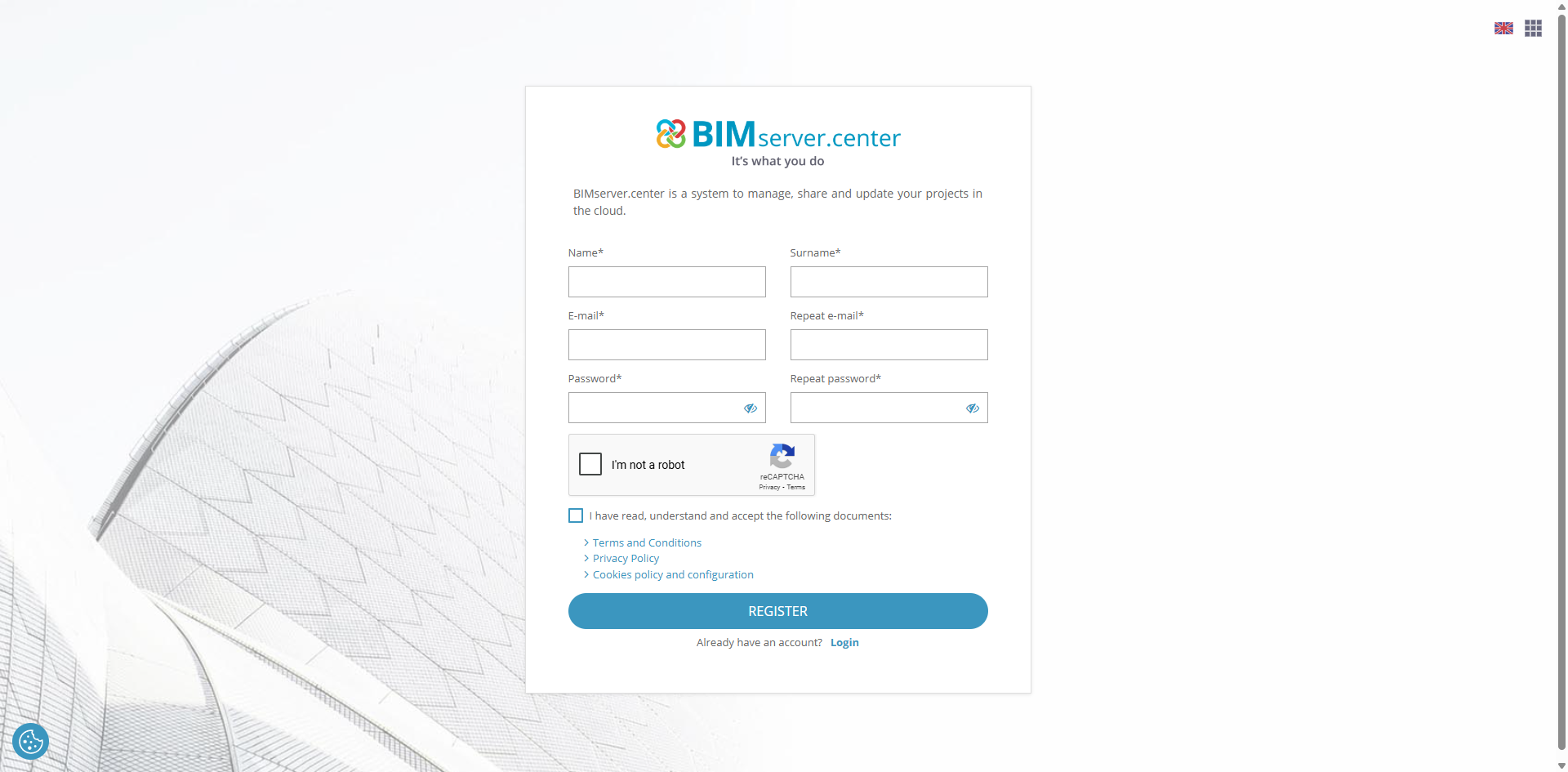
Tout d'abord, vous devez vous enregistrer sur la plateforme BIMserver.center. Pour ce faire, procédez comme suit :
- Accédez à BIMserver.center depuis votre navigateur web et cliquez sur le bouton ‘Enregistrez-vous ici’ en haut à droite. Une fois dans la fenêtre d'enregistrement, saisissez vos ‘Prénom’, ‘Nom’, ‘E-mail’ et ‘Mot de passe’. Cliquez ensuite sur ‘S'enregistrer’. Acceptez ensuite le courriel de validation qui vous sera envoyé à votre adresse e-mail.
2. Se connecter à BIMserver.center
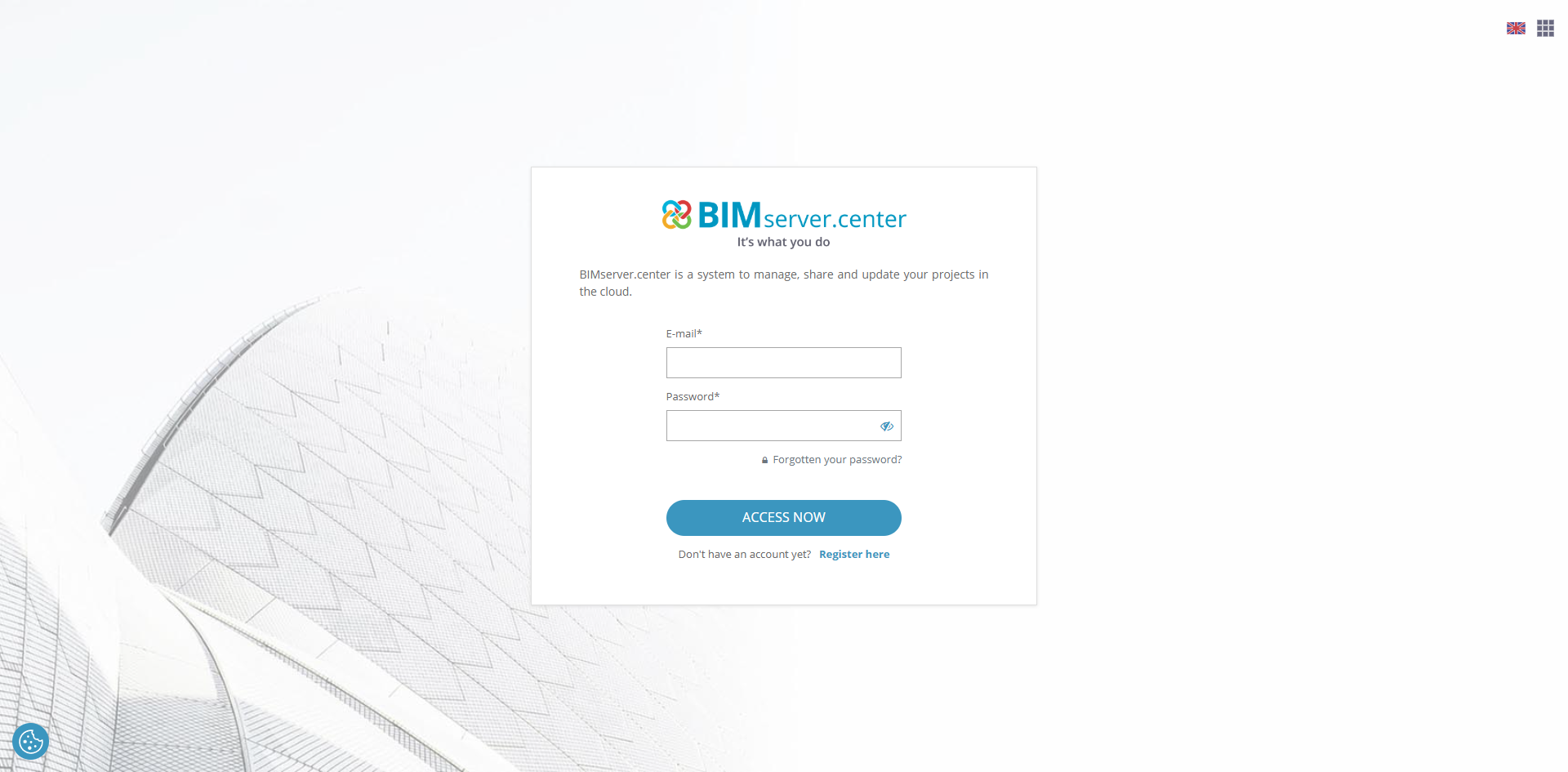
Une fois l'enregistrement terminé, vous devez vous connecter à BIMserver.center avec votre compte comme suit :
- Accédez à nouveau à BIMserver.center avec le navigateur web et cliquez sur ‘Se connecter’ en haut à droite. Dans la fenêtre de connexion, entrez l'e-mail et le mot de passe de votre compte et cliquez sur ‘Accéder maintenant’.
3. Télécharger CYPE Menu à partir de BIMserver.center
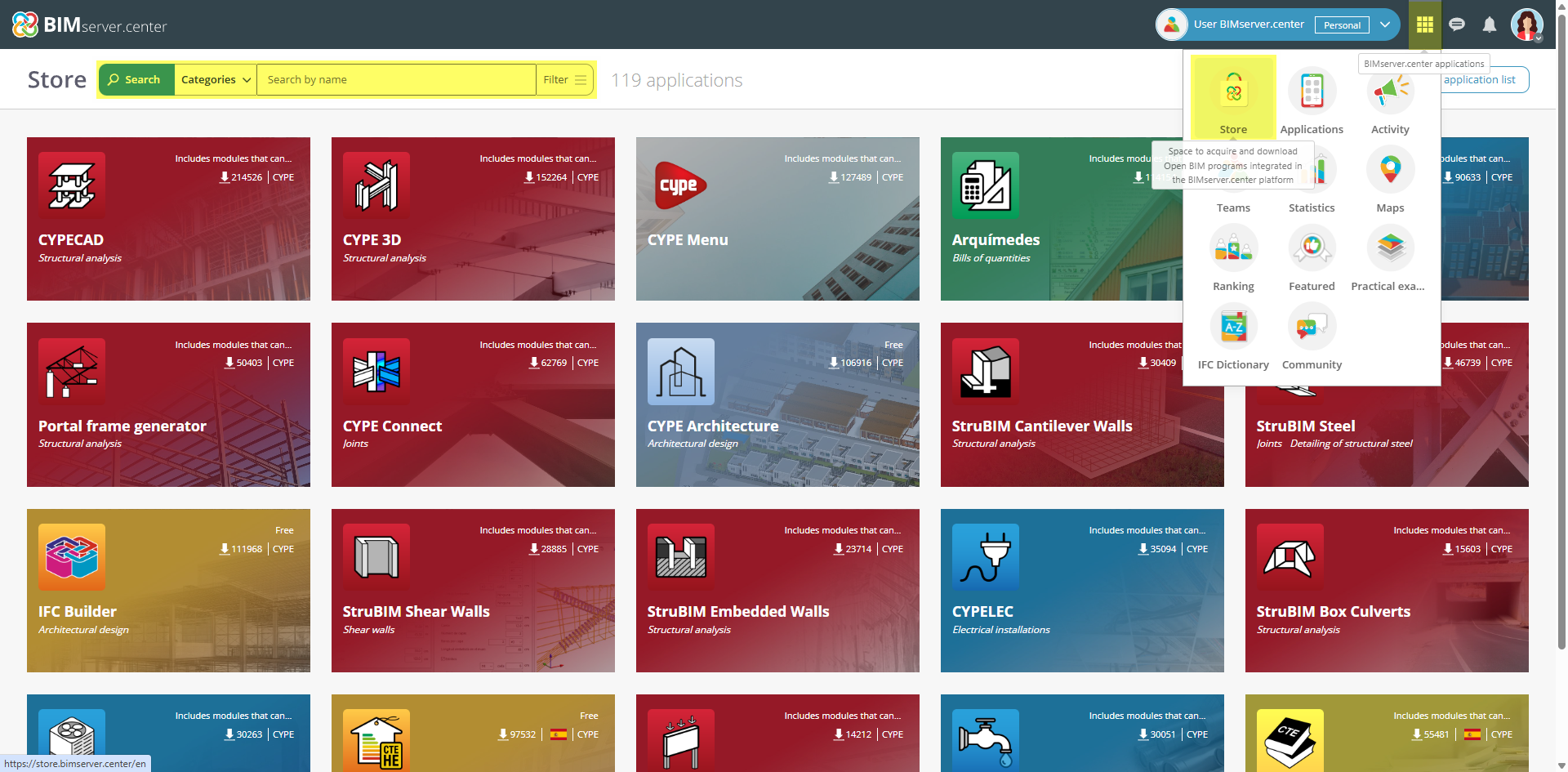
Vous pouvez rechercher l'application désirée sur BIMserver.cenetr, par exemple CYPE Menu, et la télécharger :
- Utilisez l'option ‘Store’ pour accéder au catalogue d'applications. En haut à gauche, vous pouvez rechercher des applications par nom, catégories ou étiquettes.
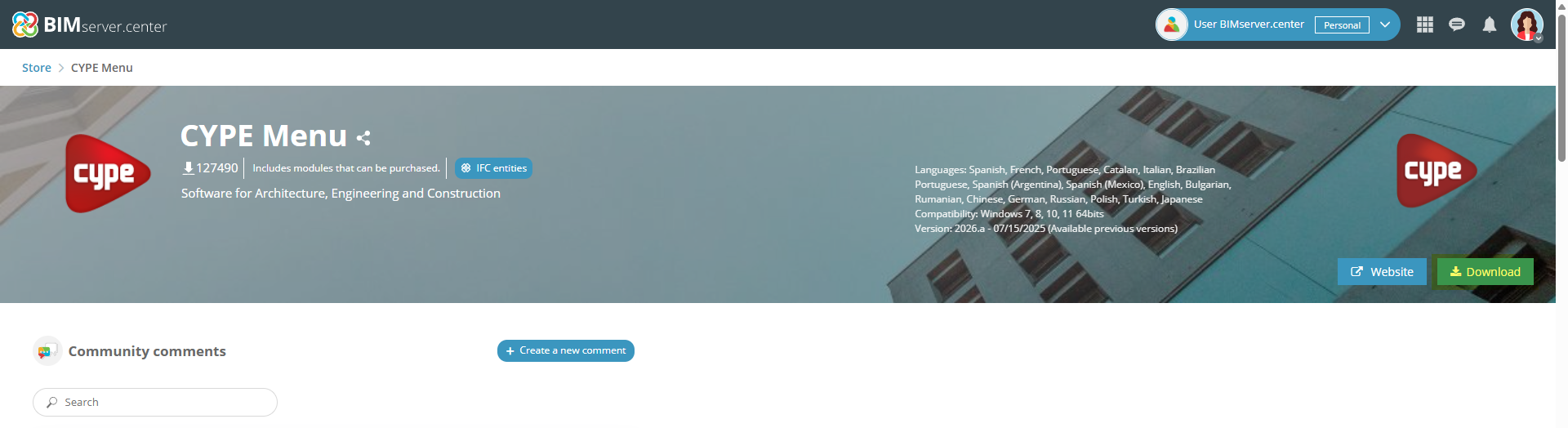
- Lorsque vous sélectionnez l'application souhaitée, sa fiche s'ouvre et vous trouverez le bouton ‘Télécharger’ en haut à droite. En cliquant sur ce bouton, un fichier exécutable est téléchargé dans le chemin d'accès configuré.
4. Installer CYPE Menu
Le fichier précédemment téléchargé permet le téléchargement complet de l'application et son installation. Pour ce faire, vous devez :
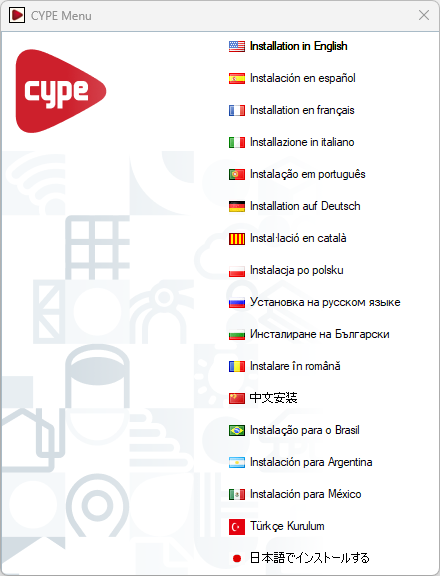
- Exécuter le fichier téléchargé dans votre chemin de téléchargement et sélectionner la langue d'installation parmi celles disponibles.
Note : Pour les versions antérieures à 2026.a, il est nécessaire de sélectionner la modalité d'accès au logiciel lors de l'installation : professionnel, d’évaluation, temporaire ou campus.
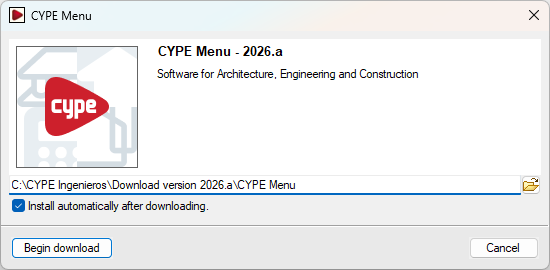
- Le chemin d'accès au téléchargement de l'application complète s'affiche. Cochez ‘Installer automatiquement après le téléchargement’, si vous le souhaitez, et cliquez sur ‘Commencer téléchargement’. Si le répertoire n'existe pas, le logiciel demande une confirmation pour le créer. Dans ce cas, sélectionnez ‘Oui’.
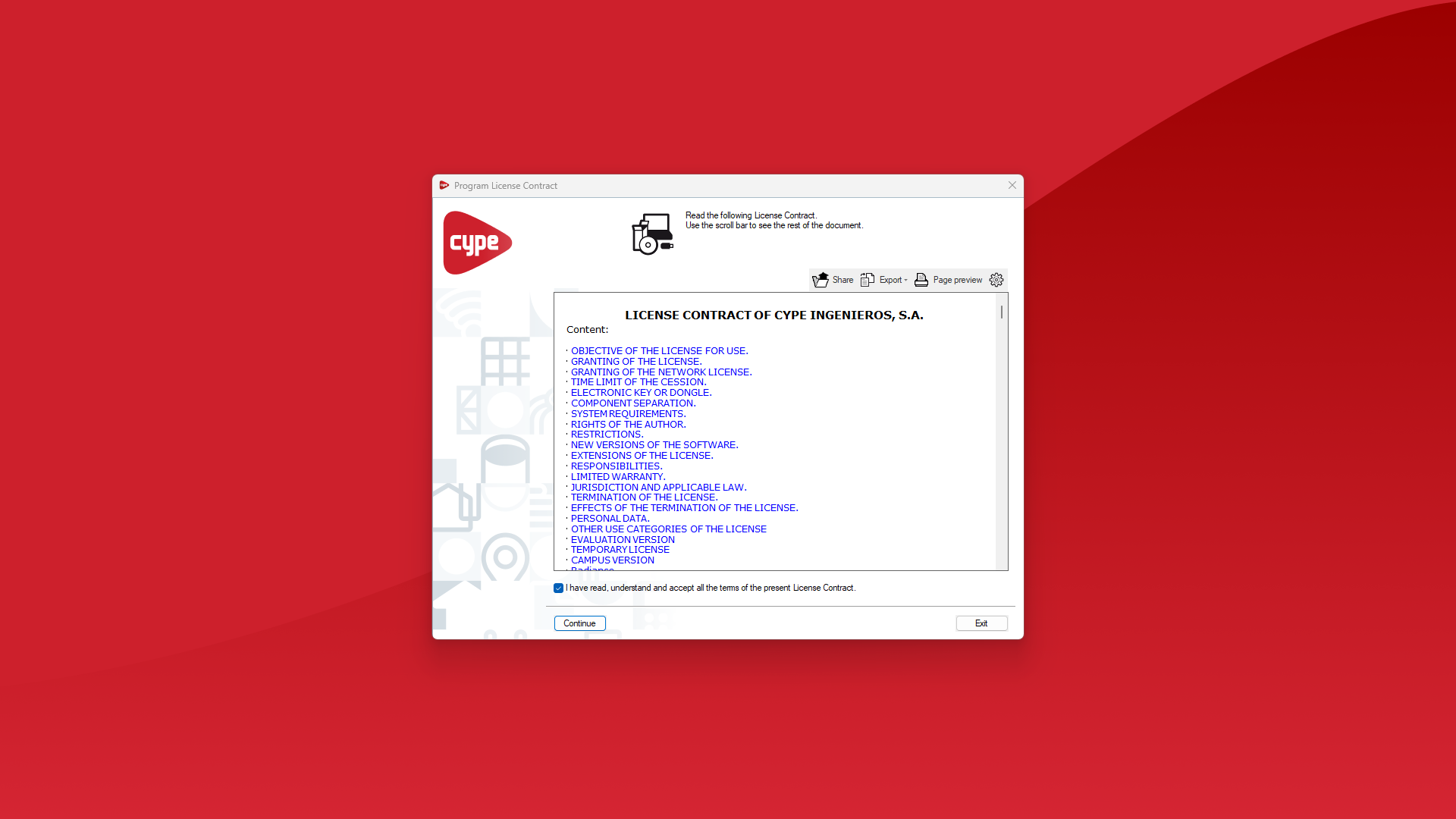
- Si l'option ‘Installer automatiquement après le téléchargement’ a été cochée à l'étape précédente, l'assistant d'installation sera lancé automatiquement. Si ce n'est pas le cas, recherchez et ouvrez l'exécutable d'installation dans la langue correspondante dans le chemin désigné, par exemple C:\CYPE Ingenieros\Téléchargement version 2026.a\CYPE Menu\Installation en français\Installer CYPE Menu.exe. Dans l'assistant d'installation, le Contrat de licence et la Clause de responsabilités doivent être acceptés.
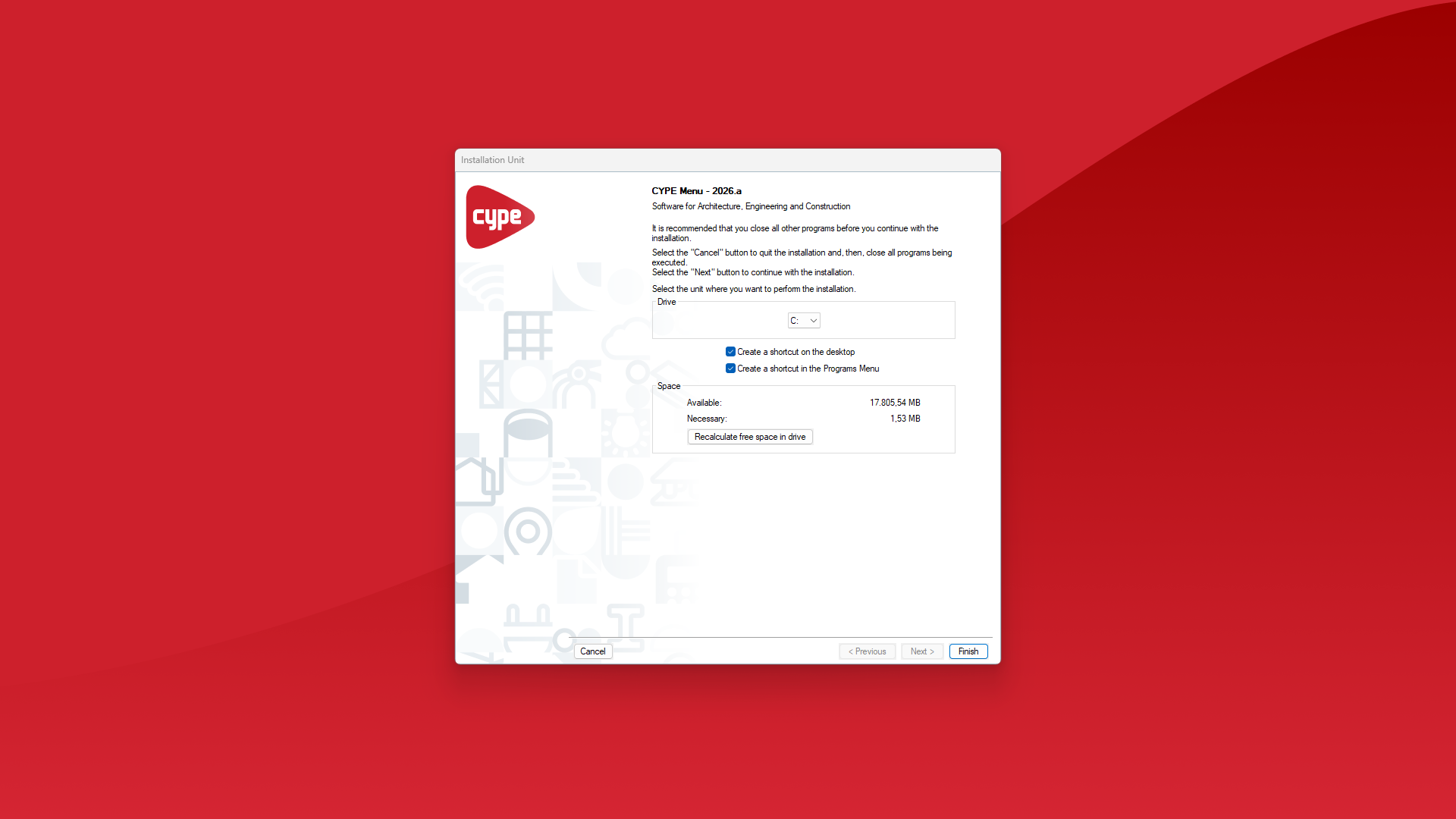
- Sélectionnez le lecteur sur lequel vous souhaitez effectuer l'installation. Cela déterminera le chemin d'installation du logiciel. Par exemple, le chemin d'installation de CYPE Menu 2026 est le suivant : C:\CYPE Ingenieros\Version 2026\CYPE Menu. Il est possible d'activer les cases pour créer des raccourcis sur le bureau et dans le menu ‘Logiciels’, si vous le souhaitez. Enfin, cliquez sur ‘Terminer’.
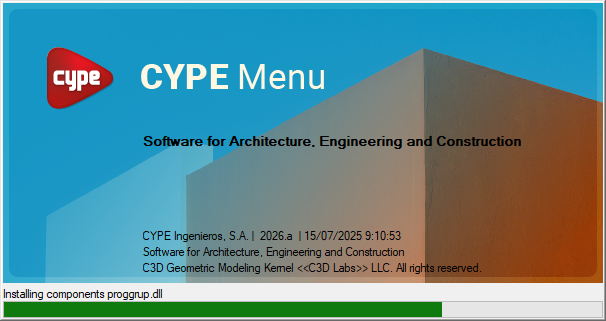
- Le processus d'installation du logiciel démarre alors automatiquement, ce qui peut prendre quelques secondes en fonction de votre ordinateur. Une fois l'installation terminée, l'application s'ouvrira automatiquement. Par la suite, elle peut être lancée à partir des raccourcis créés lors du processus d'installation.
5. Se connecter à partir du CYPE Menu
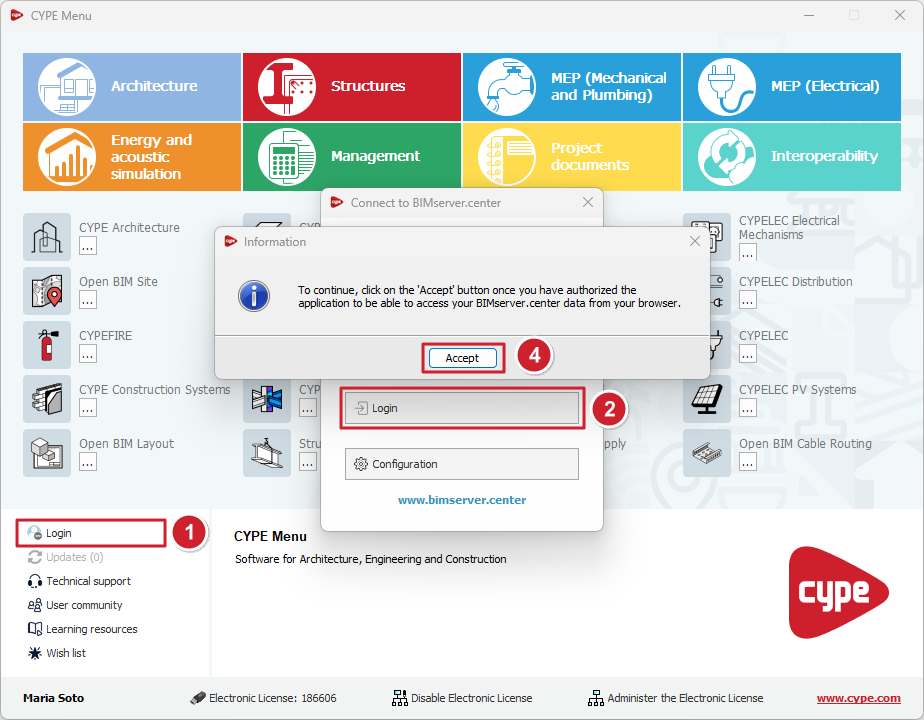
Dans le CYPE Menu, il est nécessaire de se connecter avec le compte BIMserver.center afin de pouvoir installer les logiciels à partir de la plateforme. De cette façon, le nom du compte BIMserver.center sera affiché dans le CYPE Menu au lieu de ‘Se connecter’. De plus, les applications téléchargées apparaîtront également dans le profil de l'utilisateur sur la plateforme BIMserver.center. Les étapes pour se connecter sont les suivantes :
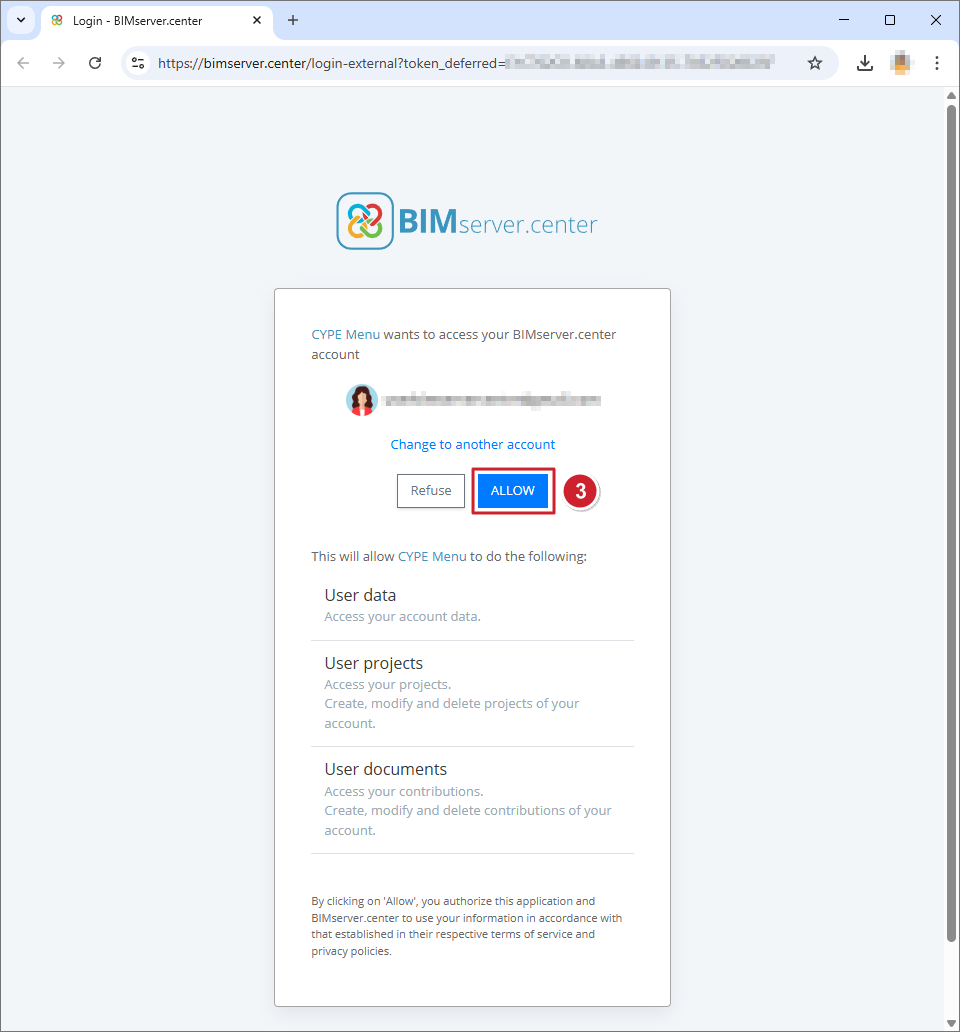
- Cliquez sur l'option ‘Se connecter’ en bas à gauche (1) puis sur le bouton du même nom dans la fenêtre surgissante (2). Un onglet s'ouvrira dans le navigateur web avec le message « CYPE Menu veut accéder à votre compte BIMserver.center ». Cliquez ici sur ‘PERMETTRE’ (3) puis sur le bouton ‘Accepter’ (4) dans la fenêtre "Informations".
6. Utiliser la licence électronique dans le CYPE Menu
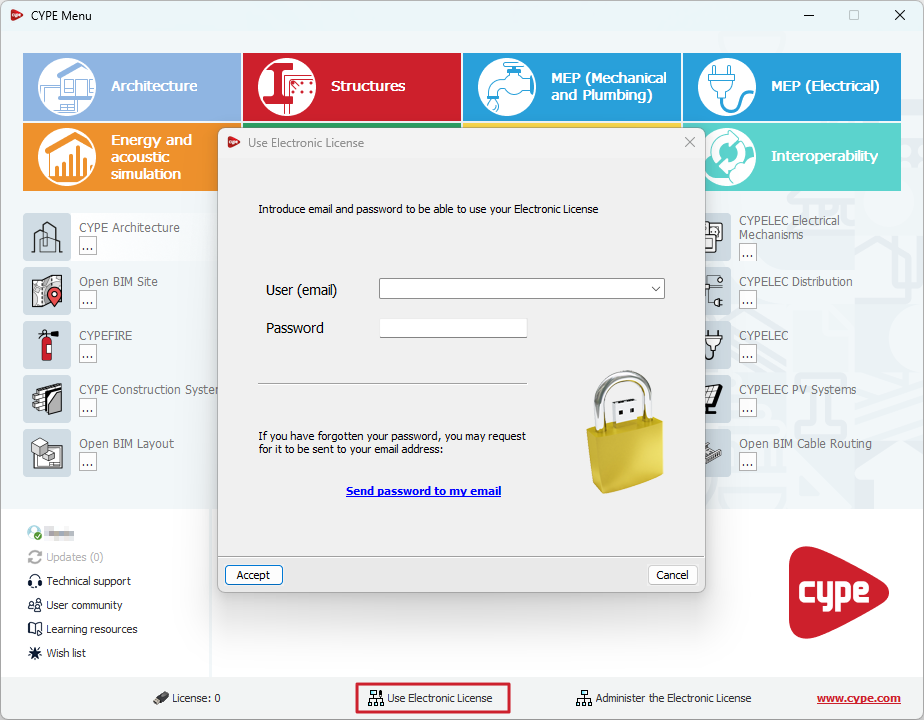
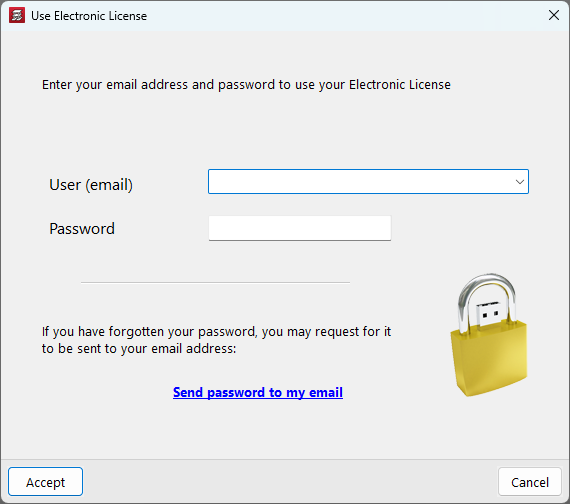
Ensuite, toujours dans le CYPE Menu, entrez l'adresse e-mail et le mot de passe associés à la licence CYPE en sélectionnant l'option ‘Utiliser licence électronique’ au bas de la page.
Note : À partir de la version 2026.a, cette étape permet d'entrer les données d’accès pour tout type de modalité d'accès au logiciel, qu'il s'agisse d'une licence professionnelle, d'une licence d'évaluation ou d'une licence de campus.
7. Installer les logiciels dans le CYPE Menu
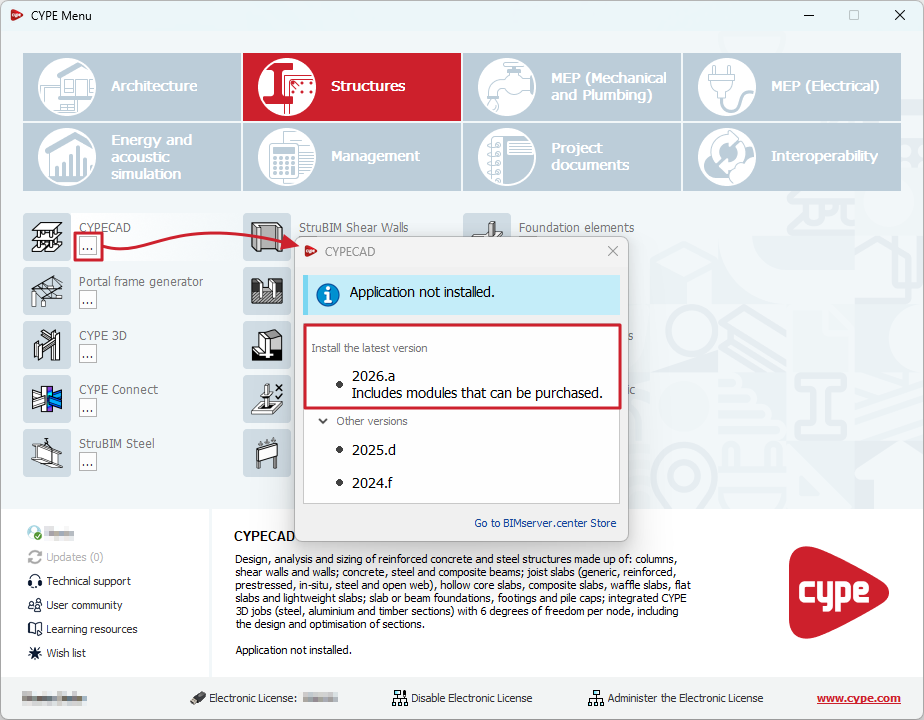
Pour installer un logiciel spécifique dans le CYPE Menu , par exemple CYPECAD, il faut suivre les étapes suivantes :
- Tout d'abord, sélectionnez le groupe de logiciels en haut, et localisez celui que vous voulez installer dans la partie centrale. Cliquez ensuite sur le bouton
 situé sous le nom de chaque logiciel. Une fenêtre s'ouvre alors pour vous indiquer si l'application est installée ou non. Si l'application n'est pas installée, il est possible de sélectionner et d'installer la version la plus récente ou une version antérieure, si elle est disponible.
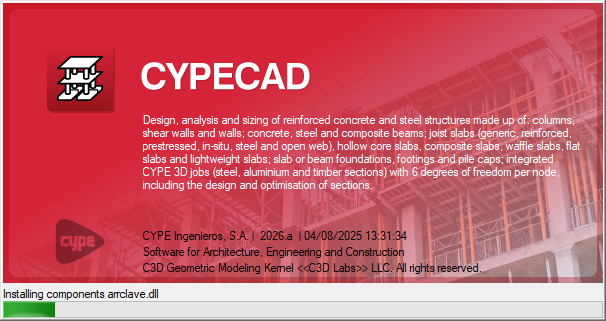
- Dans la fenêtre qui s'affiche, il faut sélectionner la langue d'installation du logiciel et, une fois que c'est fait, le processus de téléchargement et d'installation commence. Une fois le processus d'installation terminé, le logiciel s'ouvre.
8. Exécuter ou désinstaller les logiciels dans le CYPE Menu
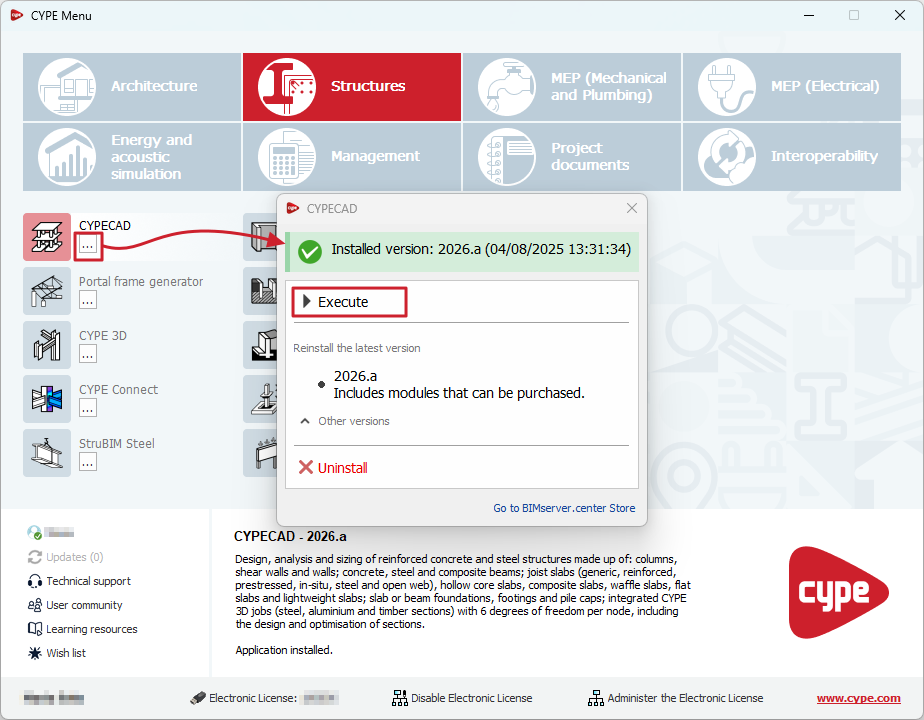
Une fois installé, l'icône du programme apparaît en couleur dans le CYPE Menu. En cliquant sur le bouton situé sous le nom du logiciel, il est possible de :
- ‘Exécuter’ la version installée du logiciel en cliquant sur le bouton correspondant ou ‘Désinstaller’ le logiciel.
Informations supplémentaires
Utilisation de la licence électronique à partir de l'interface des logiciels CYPE
Lors de l'installation d'un logiciel CYPE nécessitant des permis, il est possible de gérer l'utilisation de la licence électronique à partir de la propre interface du logiciel. Ceci est particulièrement utile s’il a été installé indépendamment.
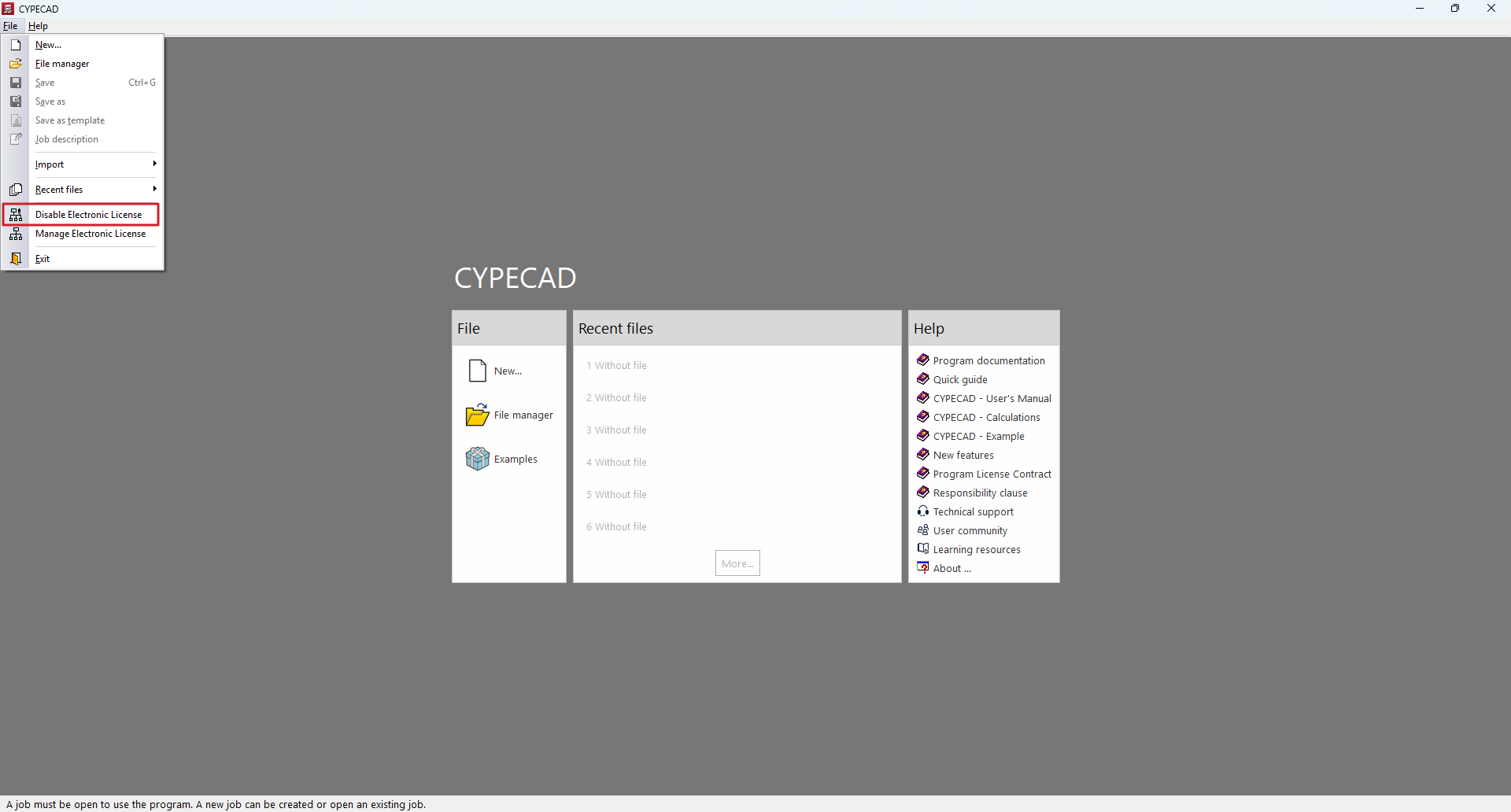
Pour ce faire, le logiciel étant ouvert, cliquez sur son icône en haut à gauche de l'interface pour afficher le menu ‘Fichier’.
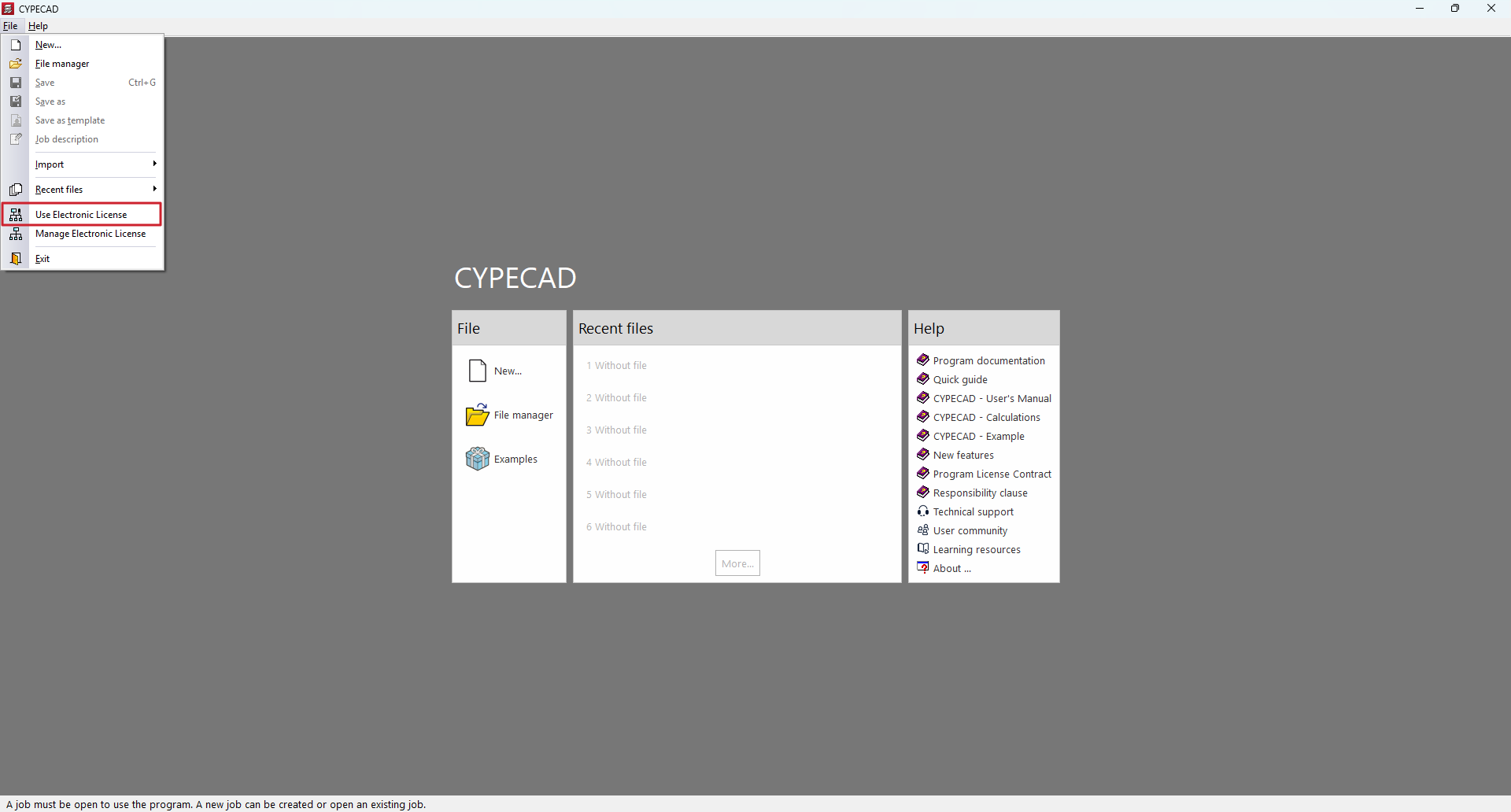
Sélectionnez ensuite l’option ‘Utiliser licence électronique’ et entrez l'e-mail et le mot de passe de la licence.
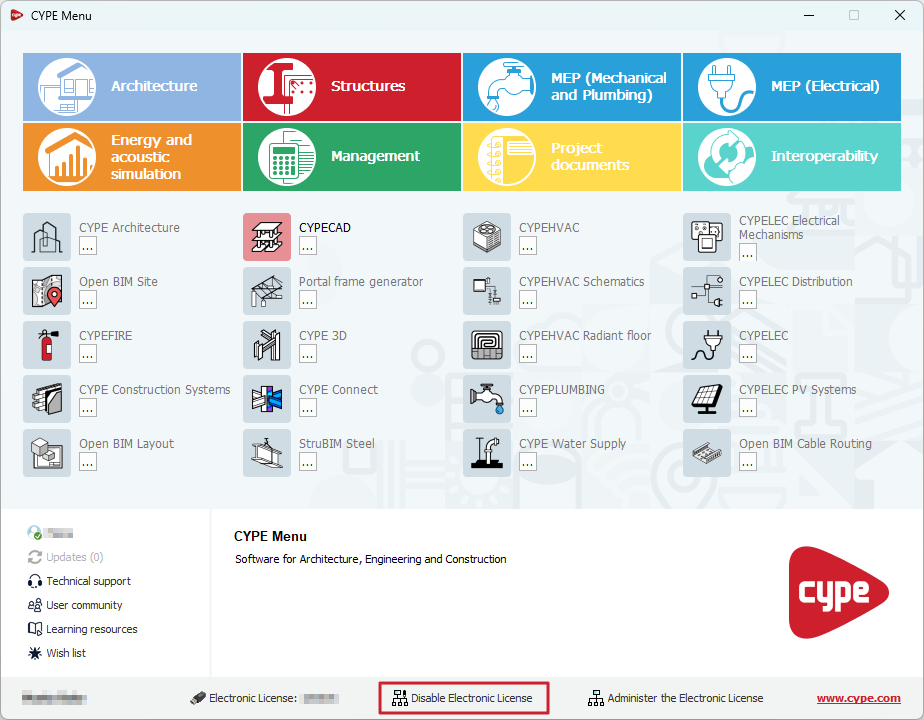
Libération de la licence électronique
Si une licence électronique est en cours d'utilisation, l'option ‘Libérer Licence Électronique’ (au lieu de ‘Utiliser licence électronique’) apparaît dans l'interface du CYPE Menu ou lors de la réouverture du menu ‘Fichier’ à l'intérieur de chaque logiciel.
En cliquant sur cette option, la licence électronique n'est plus utilisée, ce qui permet de s’en servir sur un autre poste de travail.