
La modalité d’installation des logiciels CYPE dans le cadre de votre accord Campus se fait via une licence électronique multiposte.
Pour pouvoir télécharger les logiciels de BIMserver.center, il faut s'inscrire sur cette plateforme. Pour ce faire, vous devez procéder comme décrit ci-dessous :
- Accéder à BIMserver.center depuis le navigateur web.
- Cliquer sur le bouton 'Inscrivez-vous ici' en haut à droite.
- Saisir votre 'Prénom', votre 'Nom', une 'Adresse e-mail' et un 'Mot de passe'. Ensuite, cliquer sur 'S'inscrire'.
- Par la suite, valider l'e-mail de confirmation qui arrivera dans votre boîte de réception.
Ce mot de passe pour l'inscription n'a rien à voir avec celui que nous vous avons envoyé pour activer une Licence Électronique qui vous permettra d'utiliser votre licence Temporaire ou Campus. Une confusion courante parmi nos utilisateurs est de confondre les identifiants de leurs licences des logiciels CYPE avec ceux d'accès à la plateforme BIMserver.center, qui sont indépendants.
Une fois inscrit, vous devrez vous connecter à BIMserver.center avec votre compte, de la manière suivante :
- Aller à nouveau sur BIMserver.center avec le navigateur web.
- Cliquer sur 'Se connecter' en haut à droite.
- Saisir l'e-mail et le mot de passe de votre compte et cliquer sur 'Accéder maintenant'.
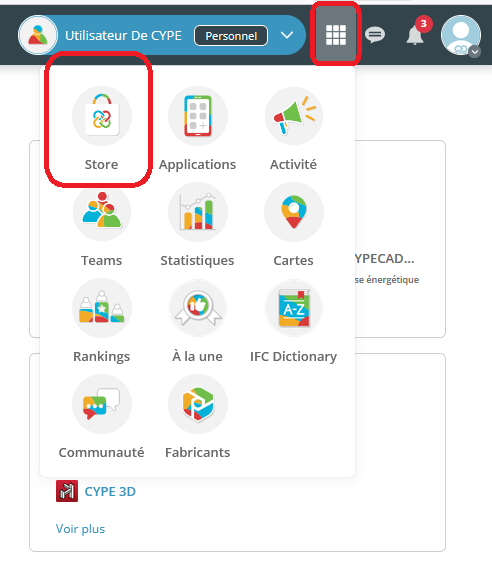
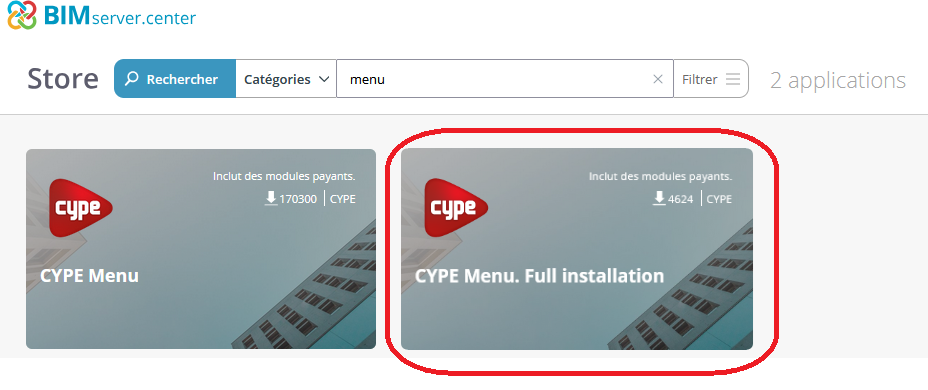
Sur BIMserver.center, vous pouvez rechercher l'application souhaitée et la télécharger :
- Via l'option 'Store', vous accédez au catalogue d'applications.
Nous vous conseillons d'installer la dernière version disponible.
Téléchargez et installez le CYPE Menu Full Instalation.
Si vous avez déjà le CYPE Menu d'une version antérieure sur le bureau, renommez-le ou supprimez-le avant d'installer celui de la dernière version disponible.
À partir de la version 2026, dans CYPE Menu Full Instalation, vous devez saisir l'adresse e-mail et le mot de passe associés à votre licence CYPE en sélectionnant l'option 'Utiliser Licence Electronique' en bas. Cette étape permet de saisir les identifiants pour n'importe quelle modalité d'accès au logiciel, qu'il s'agisse d'une licence professionnelle, d'une licence d'évaluation, d'une licence temporaire ou d'une licence campus.

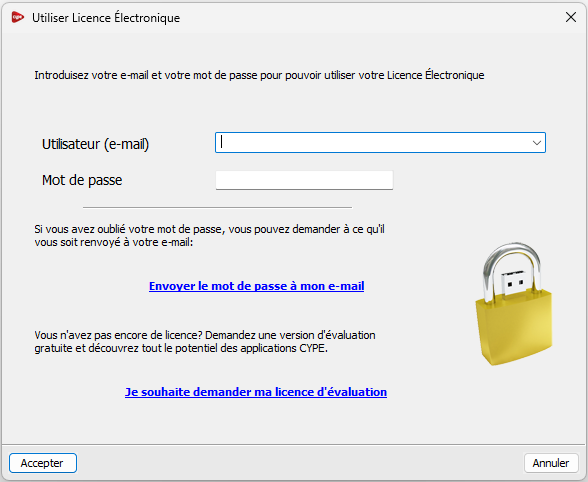
- Utilisateur (e-mail) PAR EXEMPLE
jm.dupont@ac-xyz.fr - Mot de passe PAR EXEMPLE
WHUDWCUAQC
Une fois l'installation réalisée, le CYPE Menu Full Installation vous permet d'utiliser tous les logiciels de l'écosystème CYPE.
Vous pouvez télécharger, installer tous les programmes et utiliser la licence électronique sur un ordinateur, puis copier l'installation sur les autres ordinateurs.
Nous vous prions de consulter le lien suivant de la FAQ de notre site web.
Pour que les autres ordinateurs des salles de classe puissent accéder à la licence avec la même clé, et étant donné que les étudiants ne la connaîtront pas, vous devrez copier le dossier « cypenet » de l'ordinateur où vous l'avez déjà saisie vers tous les autres.
Important : Pour coller le dossier « cypenet » sur les autres ordinateurs, celui-ci ne doit contenir que les fichiers « lic3.cfg ».
Le dossier « cypenet » se trouve dans le chemin suivant : C:\Utilisateurs\UTILISATEUR\AppData\Roaming\CYPE Ingenieros\v20XX
NOTE : UTILISATEUR est le nom du compte ouvert dans Windows.
N'oubliez pas que le dossier AppData est un dossier caché de Windows, vous devrez donc, si vous ne le trouvez pas, activer les options d'affichage des fichiers cachés de votre système d'exploitation.