
L’installation des logiciels CYPE dans le cadre d’un accord Campus s’effectue via une licence électronique multiposte.
1) Créer un compte BIMserver.center (obligatoire pour télécharger)
Pour télécharger des applications depuis BIMserver.center, inscrivez-vous sur la plateforme :
- Accédez à BIMserver.center depuis votre navigateur web.
- Cliquez sur 'Inscrivez-vous ici' (en haut à droite).
- Renseignez 'Prénom', 'Nom', 'Adresse e-mail' et 'Mot de passe', puis cliquez sur 'S’inscrire'.
- Validez l’e-mail de confirmation reçu dans votre boîte de réception.
Important : le mot de passe de votre compte BIMserver.center est indépendant du mot de passe transmis pour activer la licence électronique. Ne confondez pas les identifiants d’accès à BIMserver.center avec ceux de la licence CYPE.
2) Se connecter à BIMserver.center
- Retournez sur BIMserver.center.
- Cliquez sur 'Se connecter' (en haut à droite).
- Saisissez l’e-mail et le mot de passe de votre compte, puis cliquez sur 'Accéder maintenant'.
3) Télécharger l’installateur
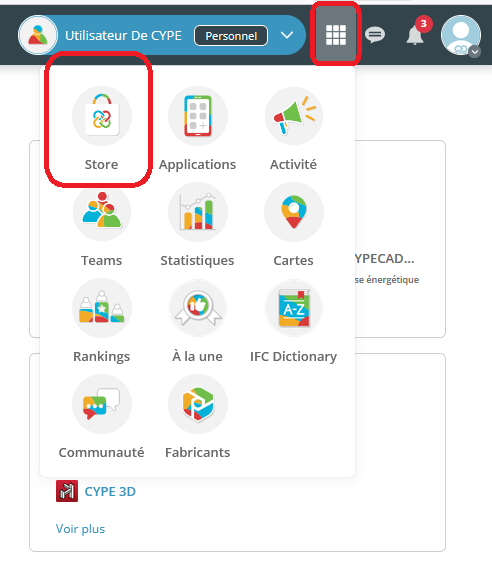
- Ouvrez la section 'Store' pour accéder au catalogue d’applications.
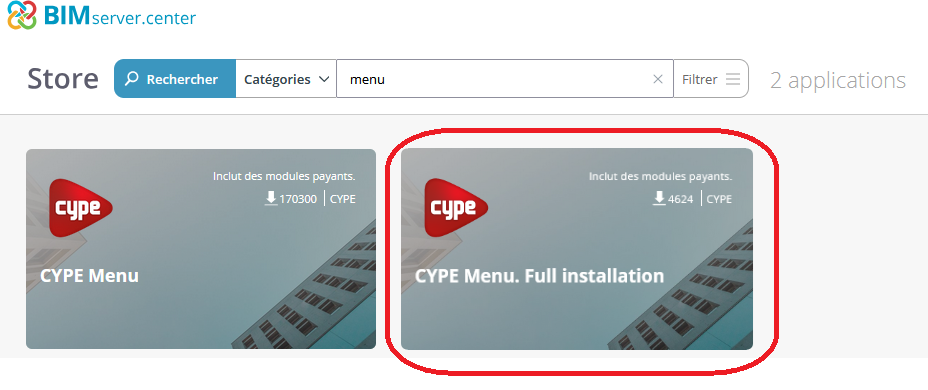
- Téléchargez et installez CYPE Menu Full Instalation.
Recommandation : installez la dernière version disponible.
Si une ancienne version de CYPE Menu est déjà présente sur le bureau, renommez-la ou supprimez-la avant d’installer la dernière version.
4) Activer la licence électronique (à partir de la version 2026)
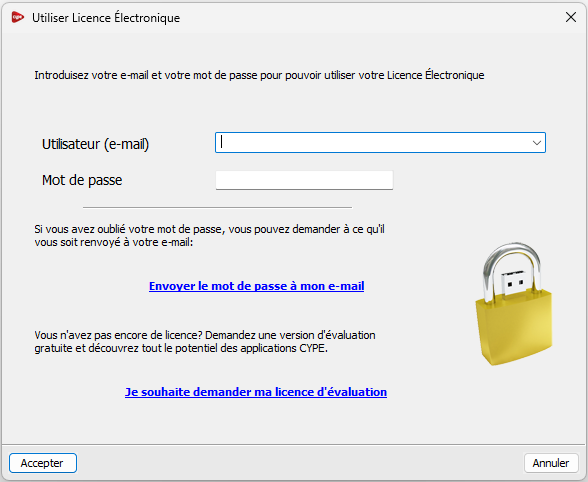
À partir de la version 2026, dans CYPE Menu Full Instalation, saisissez l’adresse e-mail et le mot de passe associés à votre licence CYPE :
- Lancez CYPE Menu Full Instalation.
- Sélectionnez 'Utiliser Licence Electronique' (en bas).
- Renseignez vos identifiants de licence.
Cette étape permet d’utiliser le logiciel quelle que soit la modalité d’accès : licence professionnelle, licence d’évaluation, licence temporaire ou licence campus.
Exemples :
Mot de passe : WHUDWCUAQC
Utilisateur (e-mail) : jm.dupont@ac-xyz.fr

5) Déployer l’installation sur plusieurs ordinateurs (salles de classe)
Une fois l’installation terminée, CYPE Menu Full Instalation permet d’utiliser l’ensemble des logiciels de l’écosystème CYPE.
Installez les logiciels et activez la licence électronique sur un premier ordinateur, puis copiez l’installation sur les autres postes si nécessaire.
Veuillez consulter le lien suivant dans la FAQ de notre site web.
Pour permettre aux autres ordinateurs d’accéder à la licence avec la même clé (sans la communiquer aux étudiants), copiez le dossier cypenet de l’ordinateur déjà configuré vers tous les autres.
Important : pour copier le dossier cypenet, vérifiez qu’il ne contient que le fichier lic3.cfg.
Chemin du dossier cypenet :
C:\Utilisateurs\UTILISATEUR\AppData\Roaming\CYPE Ingenieros\v20XX
Remarque : UTILISATEUR correspond au nom du compte Windows ouvert.
6) Afficher le dossier AppData (si besoin)
Le dossier AppData est masqué par Windows. Si vous ne le voyez pas, activez l’affichage des fichiers et dossiers cachés dans les options de votre système d’exploitation.