

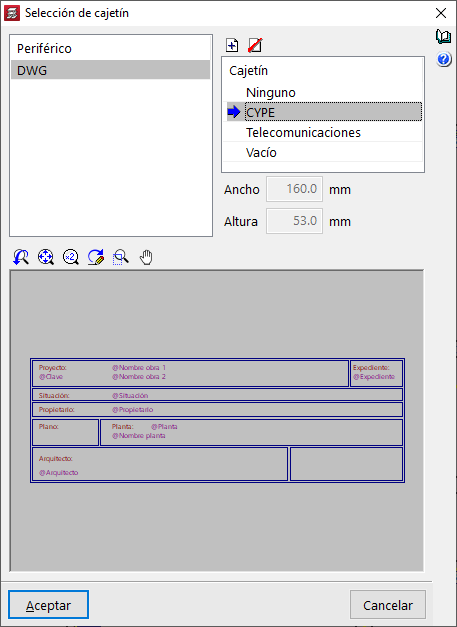
La liste de la colonne 'Cartouche' contient trois éléments (ou plus) :
- Aucun
- N’ajoutez aucun cartouche aux plans.
- Ne réservez aucun espace pour un cartouche.
- CYPE
- Placez un cartouche standard (fourni avec le logiciel) dans l’angle inférieur droit de chaque plan.
- Les dimensions affichées à droite de la liste sont uniquement informatives et ne peuvent pas être modifiées.
- Vide
- Réservez un espace rectangulaire sans cadre en bas à droite des plans.
- Ajoutez ensuite un cartouche avec un logiciel de CAO si vous générez les plans en DXF ou DWG.
- Saisissez, dans les champs de dimensions en bas à droite de la liste, la taille de l’espace à réserver.
Vous pouvez voir d’autres éléments dans la liste si vous créez vos propres cartouches. Pour créer un nouveau cartouche :
- Importez-le depuis un fichier au format DXF ou DWG.
- Définissez au préalable son nom, sa largeur et sa hauteur.
- Laissez le logiciel placer le DXF/DWG à l’intérieur de ces dimensions en respectant les proportions.
Textes variables
Définissez des textes variables dans les cartouches en écrivant, dans votre logiciel de CAO, le caractère '@' suivi d’un nom de champ (utilisé comme référence).
Exemple
- Texte saisi en CAO : Le rédacteur du projet : @AUTEUR PROJET
- Texte fixe : Le rédacteur du projet :
- Texte variable : 'AUTEUR PROJET'
Lors de la génération des plans, les textes variables sont détectés automatiquement : la boîte de dialogue 'Édition de champs' s’ouvre et vous pouvez renseigner le champ correspondant (par exemple 'AUTEUR PROJET').
Règles à respecter
- Faites toujours suivre '@' du nom du champ.
- Ne mettez aucun espace entre '@' et le texte qui suit.
- Séparez les mots du nom de champ par des espaces si nécessaire.
- Justifiez le texte à gauche : si vous alignez autrement et si vous dépassez l’espace disponible, le texte peut se compresser et les lettres peuvent se chevaucher.
Champs variables disponibles dans CYPECAD
- @Nom ouvrage 1
- @Nom ouvrage 2
- @Niveau
- @Nom niveau