
Existem várias formas de descarregar e instalar as aplicações CYPE. Recomenda-se utilizar a opção "A", pois permite gerir todas as aplicações a partir de um único local, de forma prática, eficiente e versátil.
- Descarregar e instalar o CYPE Menu (recomendado)
A partir da interface do CYPE Menu, é possível descarregar, instalar, desinstalar e atualizar facilmente as aplicações necessárias. Esta opção proporciona uma gestão centralizada que facilita o acesso rápido às aplicações incluídas na licença. - Descarregar e instalar o CYPE Menu. Full installation
Esta alternativa permite instalar o CYPE Menu. Full installation e, simultaneamente, um conjunto de aplicações CYPE pré-selecionadas. É útil nos casos em que é necessário realizar a instalação em vários postos ou quando os utilizadores não têm permissões de instalação, como numa sala de informática de uma universidade (utilizando, por exemplo, a licença Campus) ou em empresas com vários operadores e equipamentos, bem como nos casos em que se deseja realizar uma instalação não assistida.
Nota: A versão CYPE Menu. Full installation disponível no BIMserver.center corresponde normalmente a uma versão inferior à versão atual do CYPE Menu. - Descarregar e instalar aplicações de forma individual
Cada aplicação pode ser descarregada diretamente da plataforma BIMserver.center, sem necessidade de utilizar o CYPE Menu. Esta opção é adequada quando se deseja instalar apenas uma ou algumas aplicações específicas.
Nota: Se instalar uma aplicação CYPE de forma independente, a licença eletrónica pode ser gerida a partir da sua interface, tal como indicado na secção “Informação adicional” desta mesma página.
A seguir, indicamos os passos necessários para descarregar e instalar as aplicações CYPE utilizando a opção recomendada.
1. Registrar-se no BIMserver.center
Em primeiro lugar, é necessário registar-se na plataforma BIMserver.center. Para tal, deve proceder da seguinte forma:
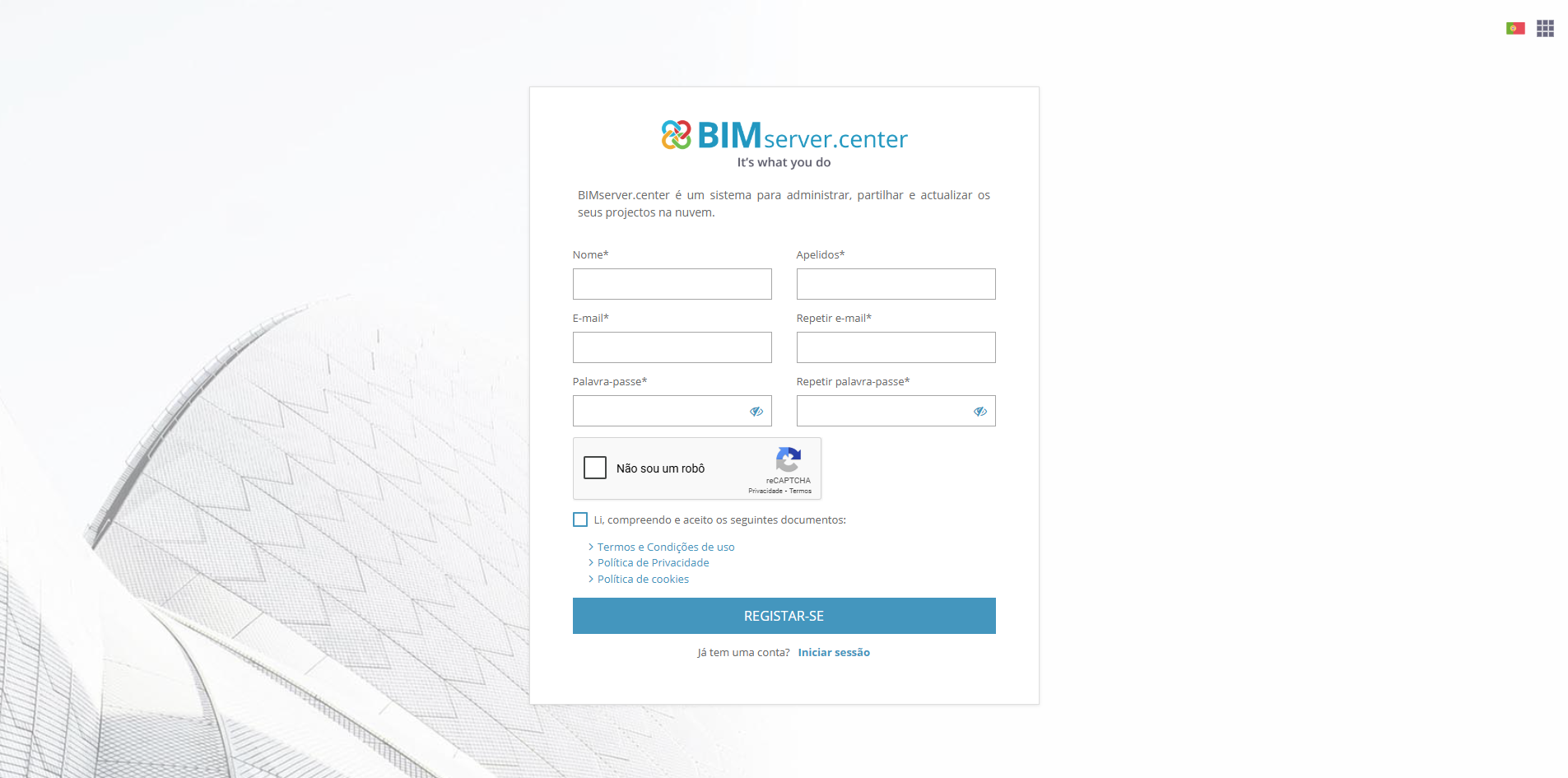
- Aceder a BIMserver.center a partir do navegador web e premir sobre o botão "Registe-se aqui" no canto superior direito. Uma vez na janela de registo, escreva o "Nome", os "Apelidos", um "E-mail" e uma "Palavra-passe". Depois, clique em "Registar-se". Posteriormente, aceite o e-mail de validação que chegará ao seu e-mail.
2. Iniciar sessão no BIMserver.center
Depois de concluir o registo, deve iniciar sessão no BIMserver.center com a conta, da seguinte forma:
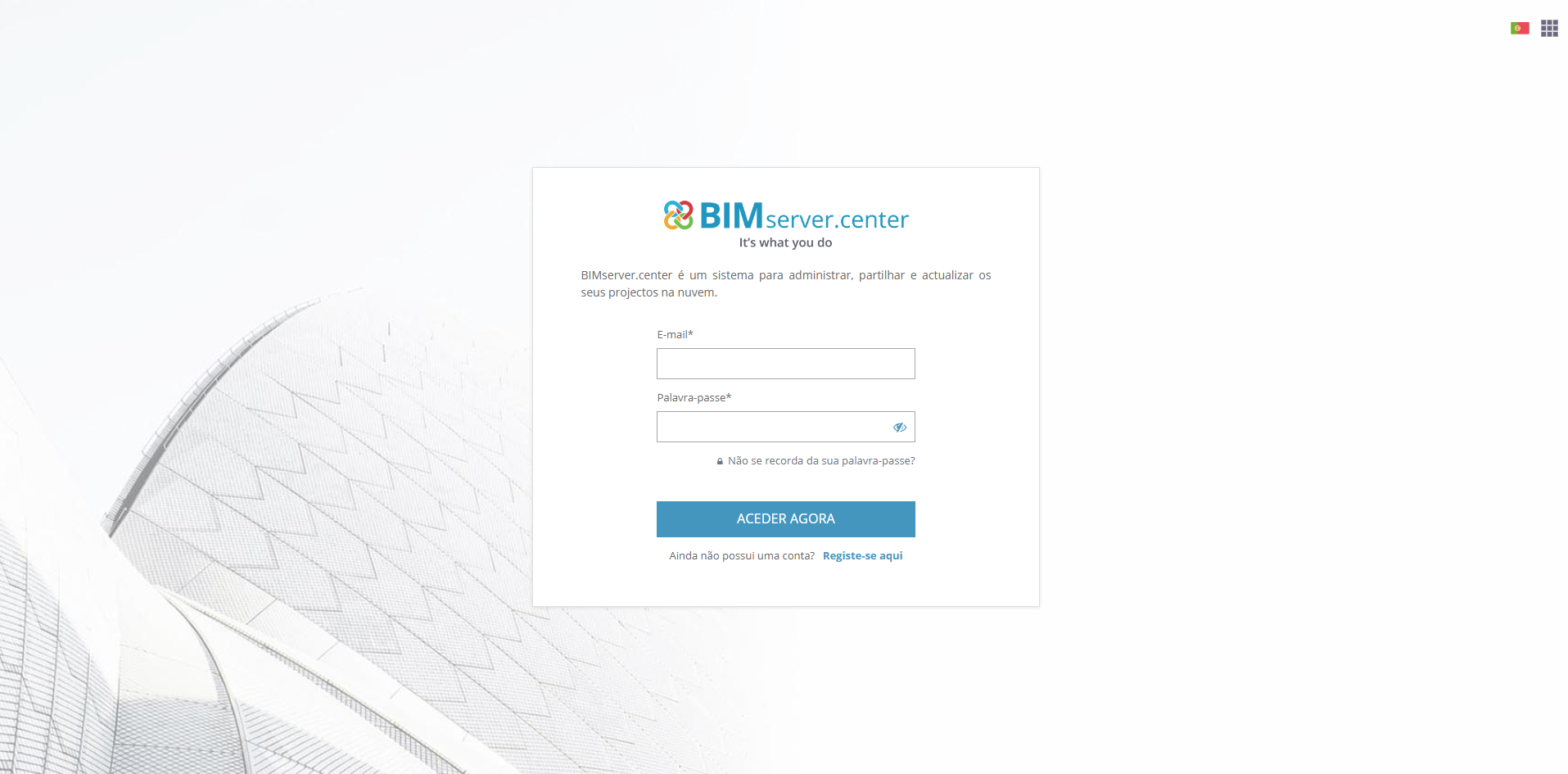
- Aceder novamente a BIMserver.center com o navegador web e premir em "Iniciar sessão" no canto superior direito. Na janela de início de sessão, digite o "E-mail" e a "Palavra-passe" da sua conta e clique em "Aceder agora".
3. Descarregar o CYPE Menu a partir do BIMserver.center
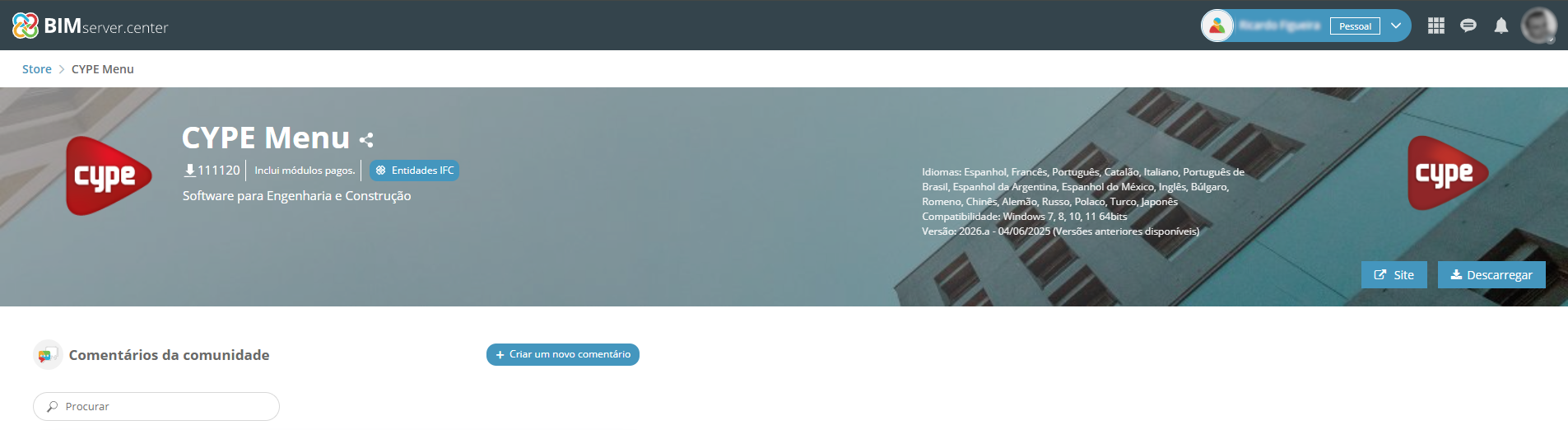
No BIMserver.center, pode procurar a aplicação desejada, por exemplo CYPE Menu, e descarregá-la.:
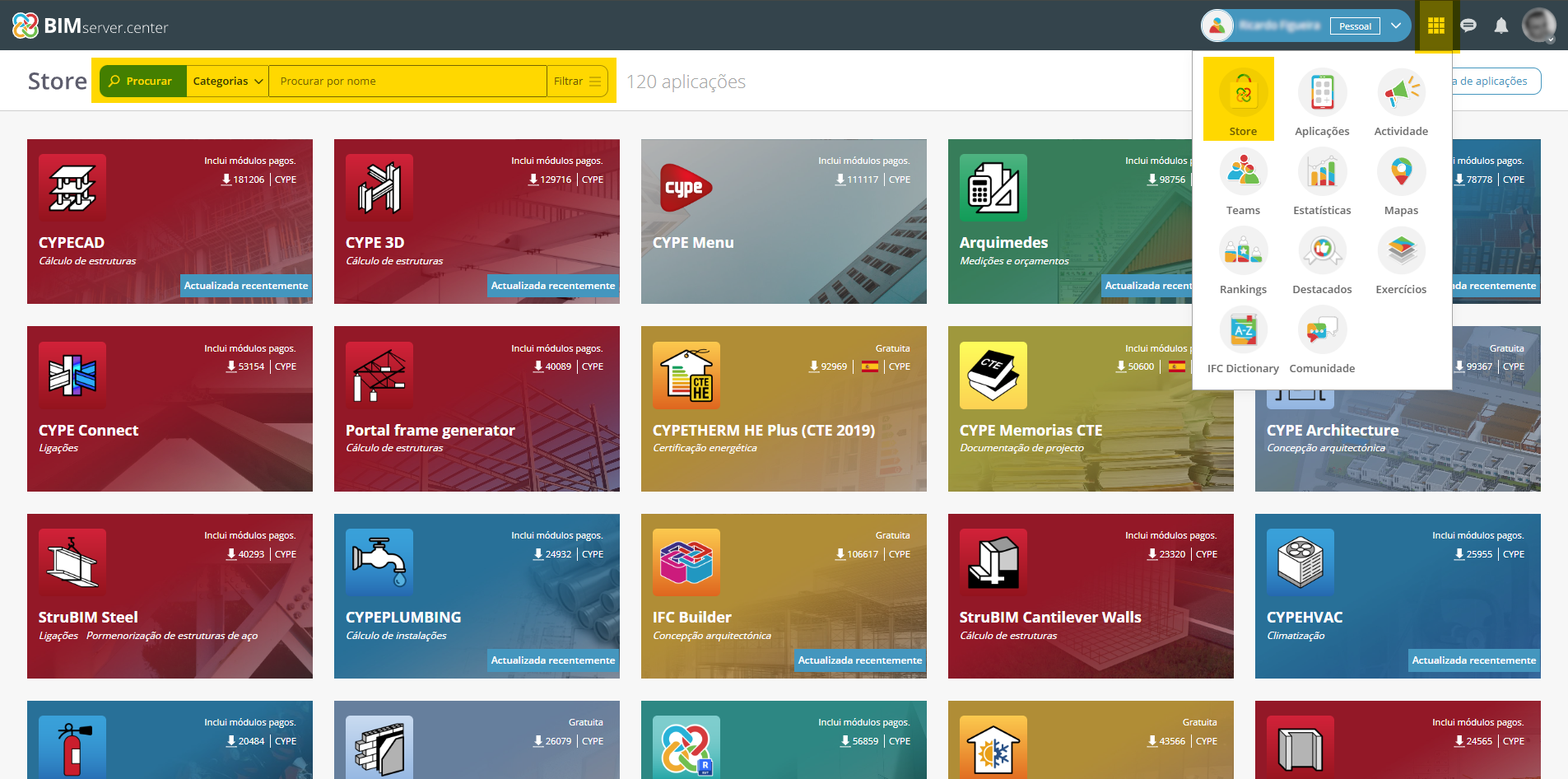
- Através da opção "Store", acede-se ao catálogo de aplicações. No canto superior esquerdo, é possível pesquisar aplicações por nome, categorias ou etiquetas.
- Ao clicar sobre a aplicação desejada, abre-se a sua página, onde se encontra o botão "Descarregar" no canto superior direito. Ao clicar nesse botão, será descarregado um ficheiro executável para a pasta que estiver configurada no navegador.
4. Instalar o CYPE Menu
O ficheiro descarregado anteriormente permite realizar a descarga completa da aplicação e a sua instalação. Para isso, deve-se:
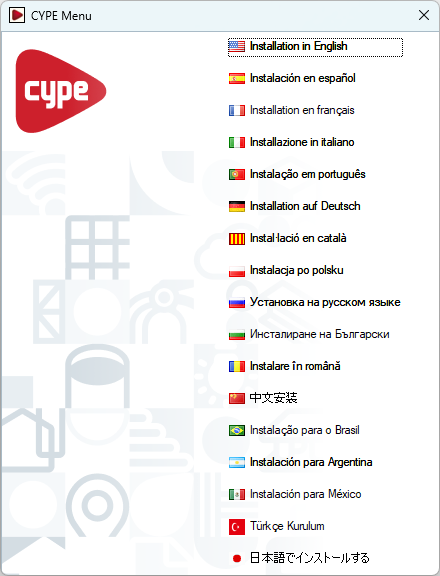
- Executar o ficheiro descarregado e selecionar o idioma de instalação.
Nota: Para versões anteriores à 2026.a, durante a instalação é necessário selecionar a modalidade de acesso: profissional, de avaliação, temporária ou campus.
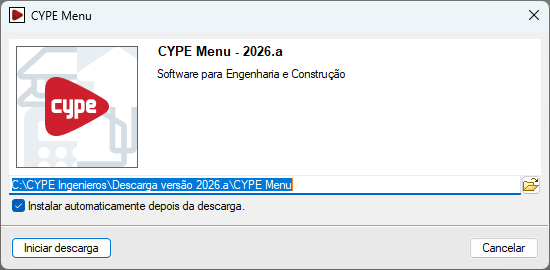
- Será mostrado o caminho onde a aplicação completa será descarregada. Marque "Instalar automaticamente depois da descarga", se desejar, e clique em "Iniciar descarga". Se a pasta não existir, a aplicação solicitará confirmação para a criar. Nesse caso, selecione "Sim".
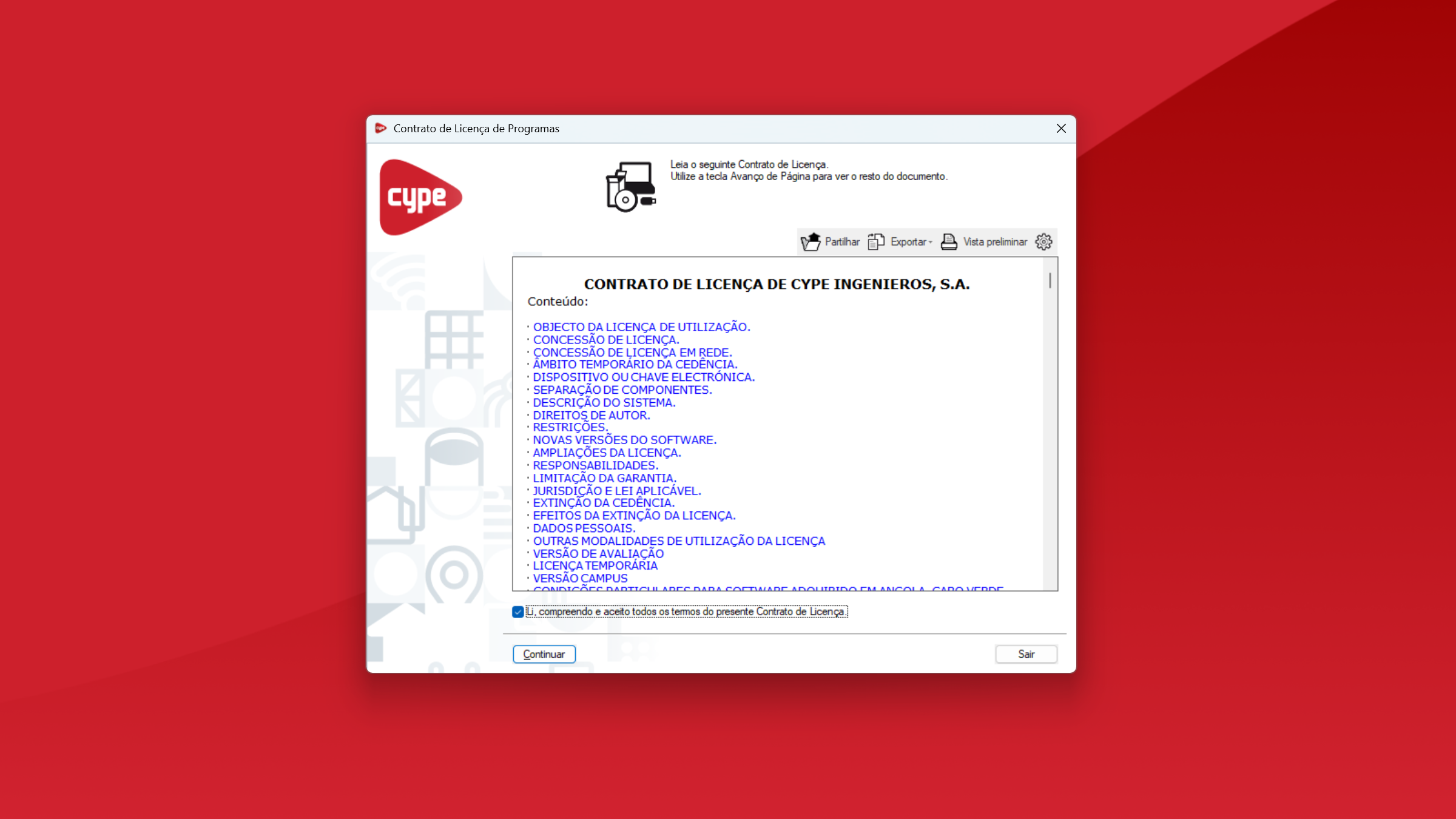
- Se tiver marcado "Instalar automaticamente depois da descarga" no passo anterior, o assistente de instalação será iniciado automaticamente. Caso contrário, deverá procurar e abrir o executável de instalação no idioma correspondente dentro do caminho designado, por exemplo, C:\CYPE Ingenieros\Descarga versão 2026.a\CYPE Menu\Instalação em português\Instalar CYPE Menu.exe. No assistente de instalação, deve aceitar o Contrato de licença e a Cláusula de responsabilidades.
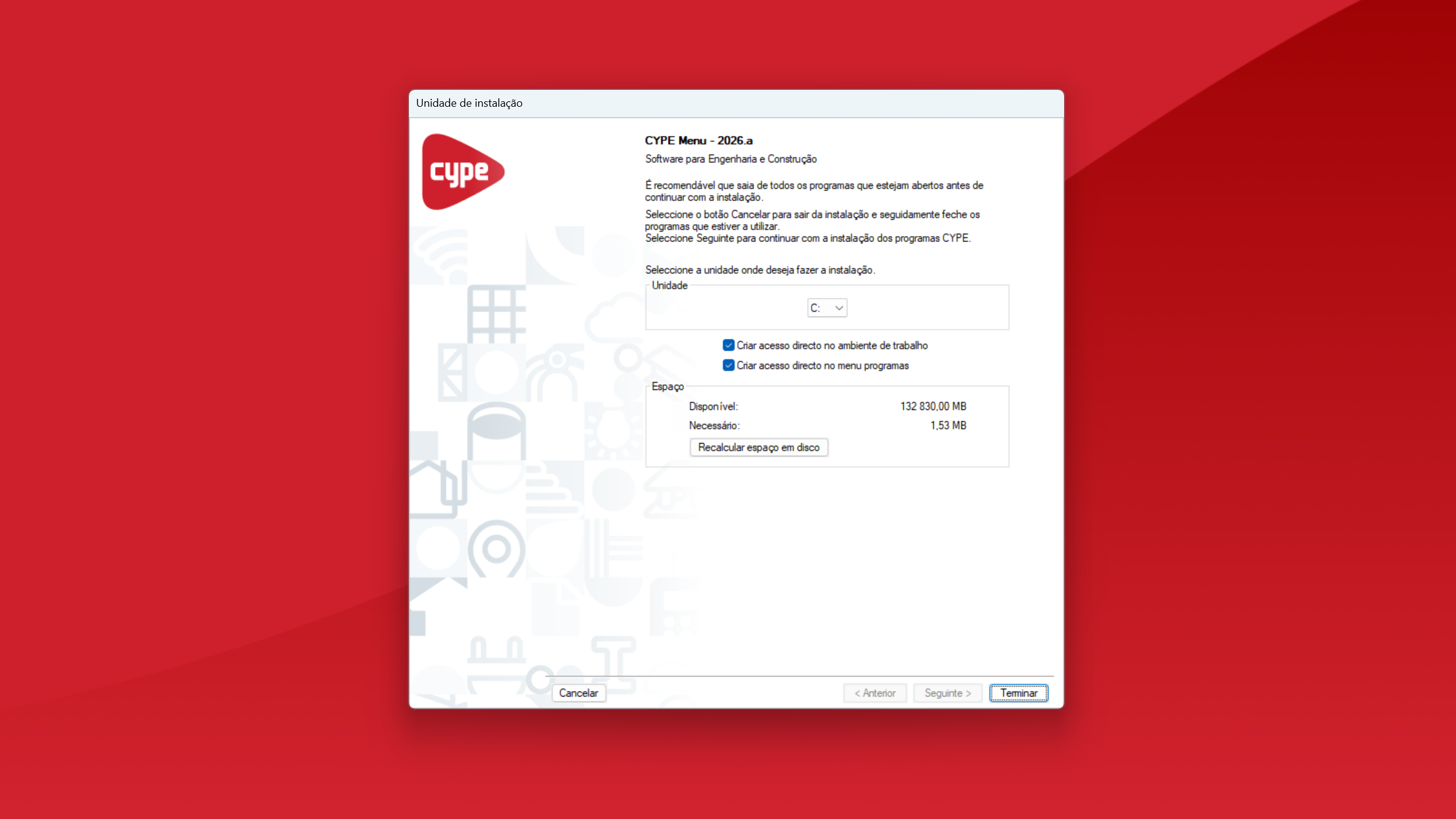
- Selecione em que unidade pretende realizar a instalação. Isso determinará o caminho de instalação da aplicação. Por exemplo, o caminho de instalação do CYPE Menu 2026 é o seguinte: C:\CYPE Ingenieros\Versão 2026\CYPE Menu. É possível ativar as opções para criar atalhos na área de trabalho e no menu "Programas", se o desejar. Por fim, clique em "Terminar".
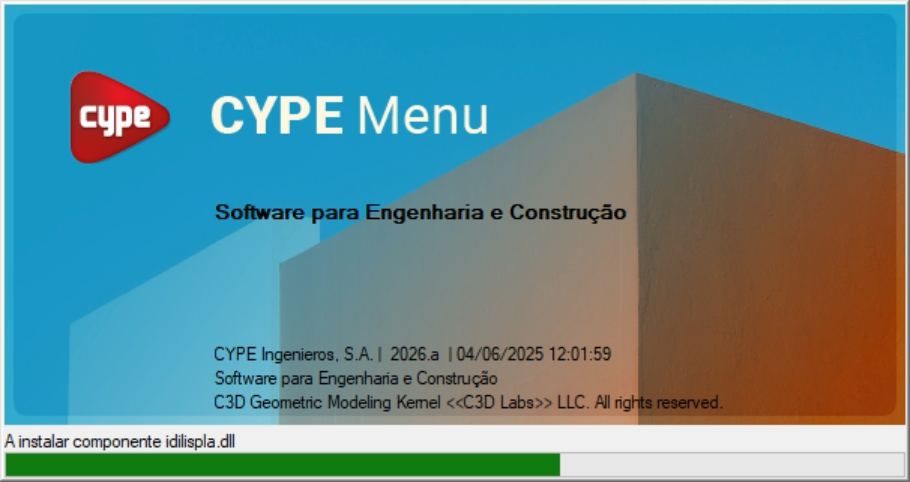
- Em seguida, o processo de instalação da aplicação será iniciado automaticamente, o que pode demorar alguns segundos, dependendo do equipamento. Ao terminar, a aplicação será aberta automaticamente. Posteriormente, poderá ser executada a partir dos atalhos criados durante o processo de instalação.
5. Iniciar sessão no CYPE Menu
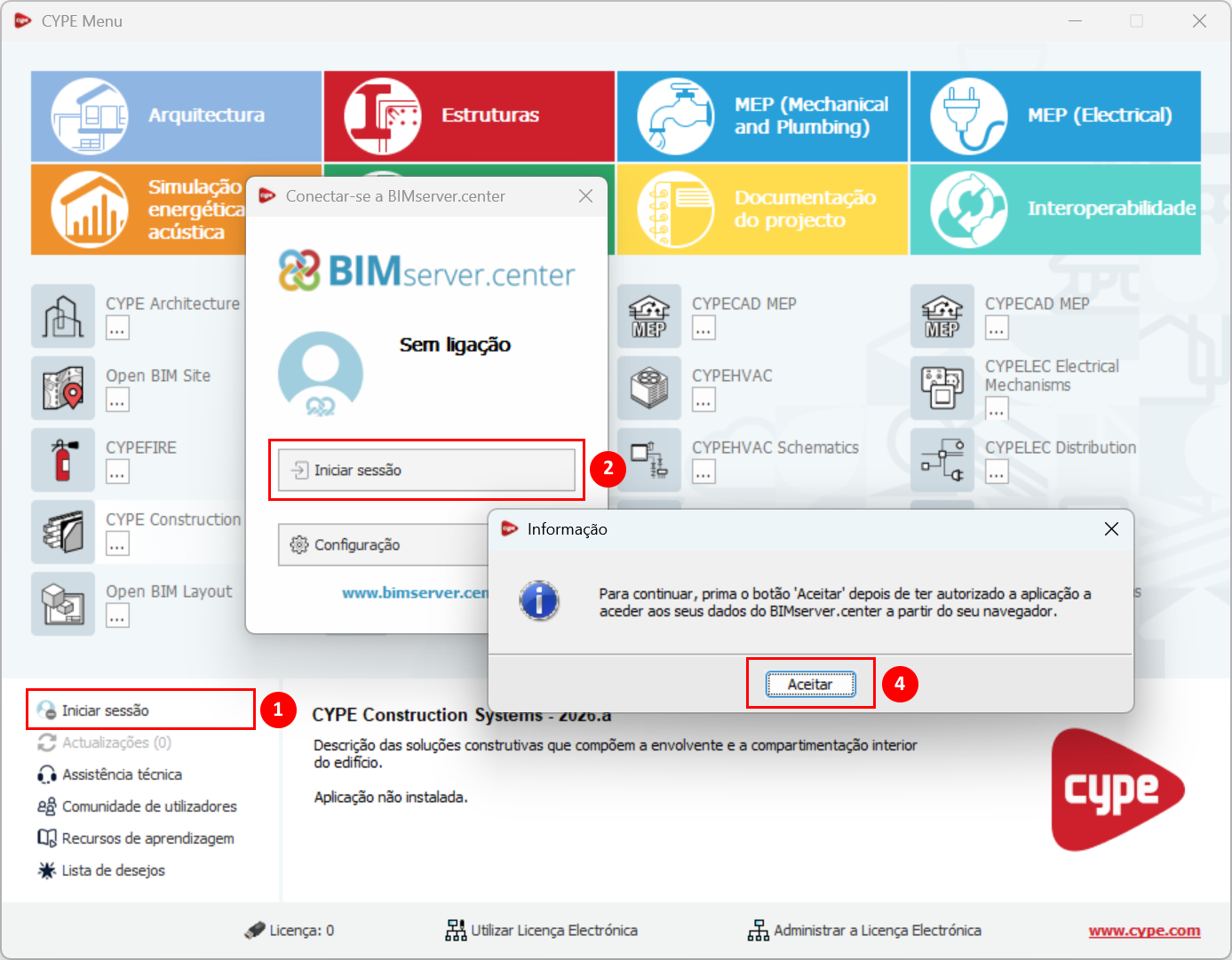
No CYPE Menu, é necessário iniciar sessão com a conta BIMserver.center para poder instalar as aplicações a partir da plataforma. Desta forma, no CYPE Menu será apresentado o nome da conta BIMserver.center em vez de "Iniciar sessão". Além disso, as aplicações descarregadas também aparecerão no perfil do utilizador na plataforma BIMserver.center. Os passos para iniciar sessão são os seguintes:
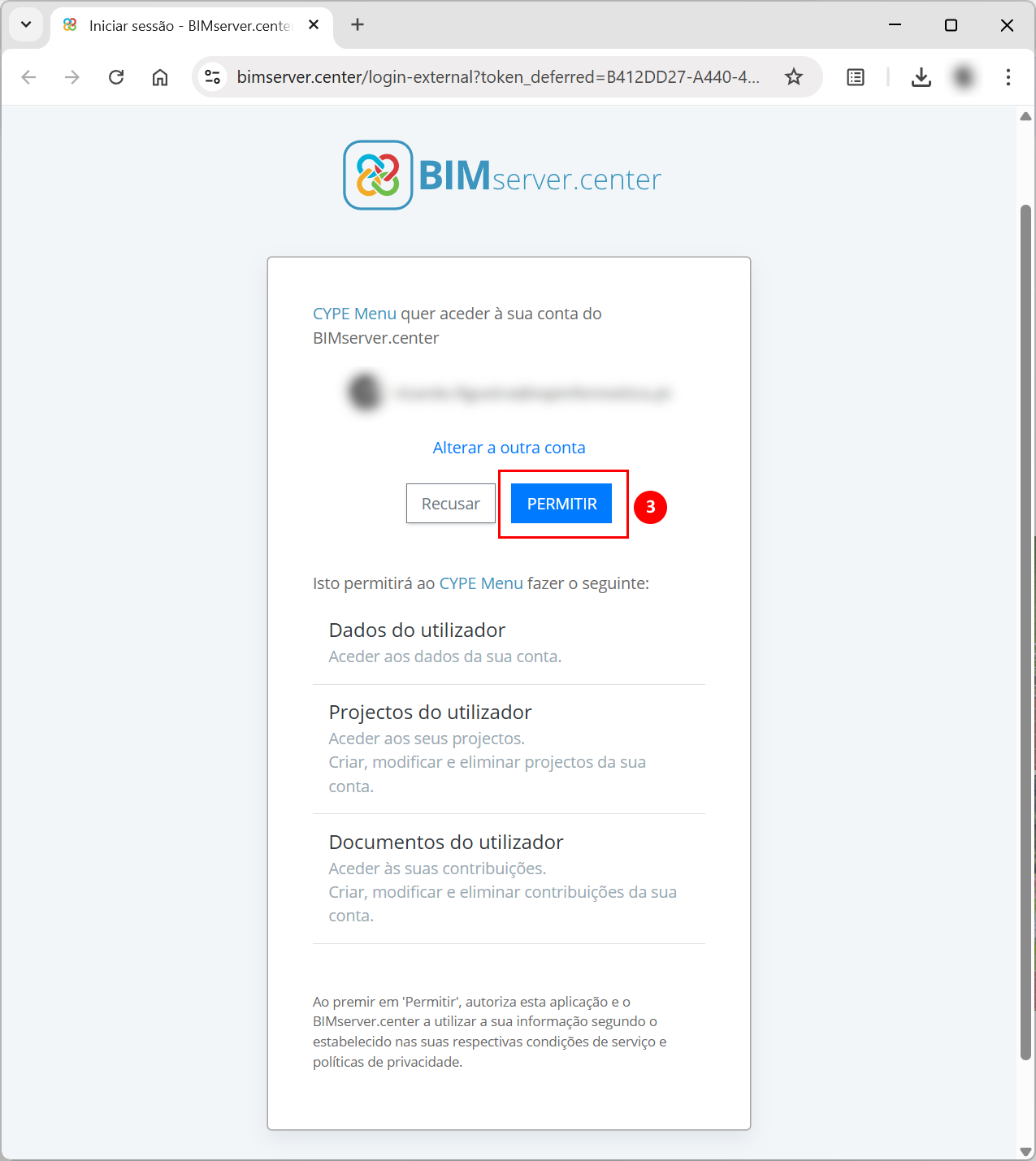
- Clique na opção "Iniciar sessão" na parte inferior esquerda (1) e, em seguida, no botão com o mesmo nome na janela pop-up (2). Será aberta uma página no navegador da web com a mensagem CYPE Menu quer aceder à sua conta BIMserver.center. Aqui, clique em "PERMITIR" (3) e, em seguida, no botão "Aceitar" (4) da janela "Informação".
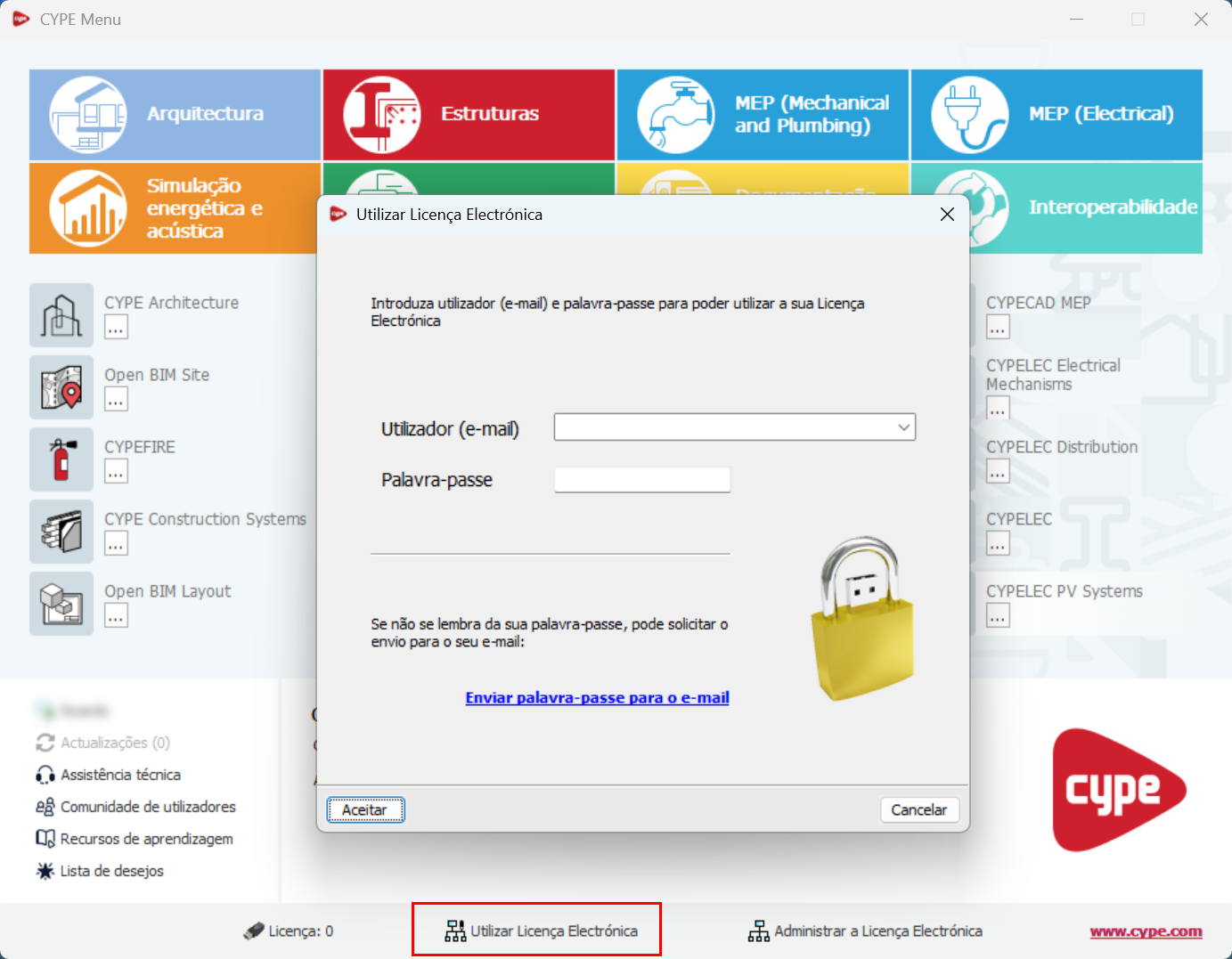
6. Utilizar a licença eletrónica no CYPE Menu
Posteriormente, também no CYPE Menu, deve introduzir o e-mail e a palavra-passe associados à licença CYPE, selecionando a opção "Utilizar Licença Eletrónica" na parte inferior.
Nota: A partir da versão 2026.a, esta etapa permite introduzir as credenciais para qualquer modalidade de acesso: licença profissional, licença de avaliação ou licença campus.
7. Instalar aplicações no CYPE Menu
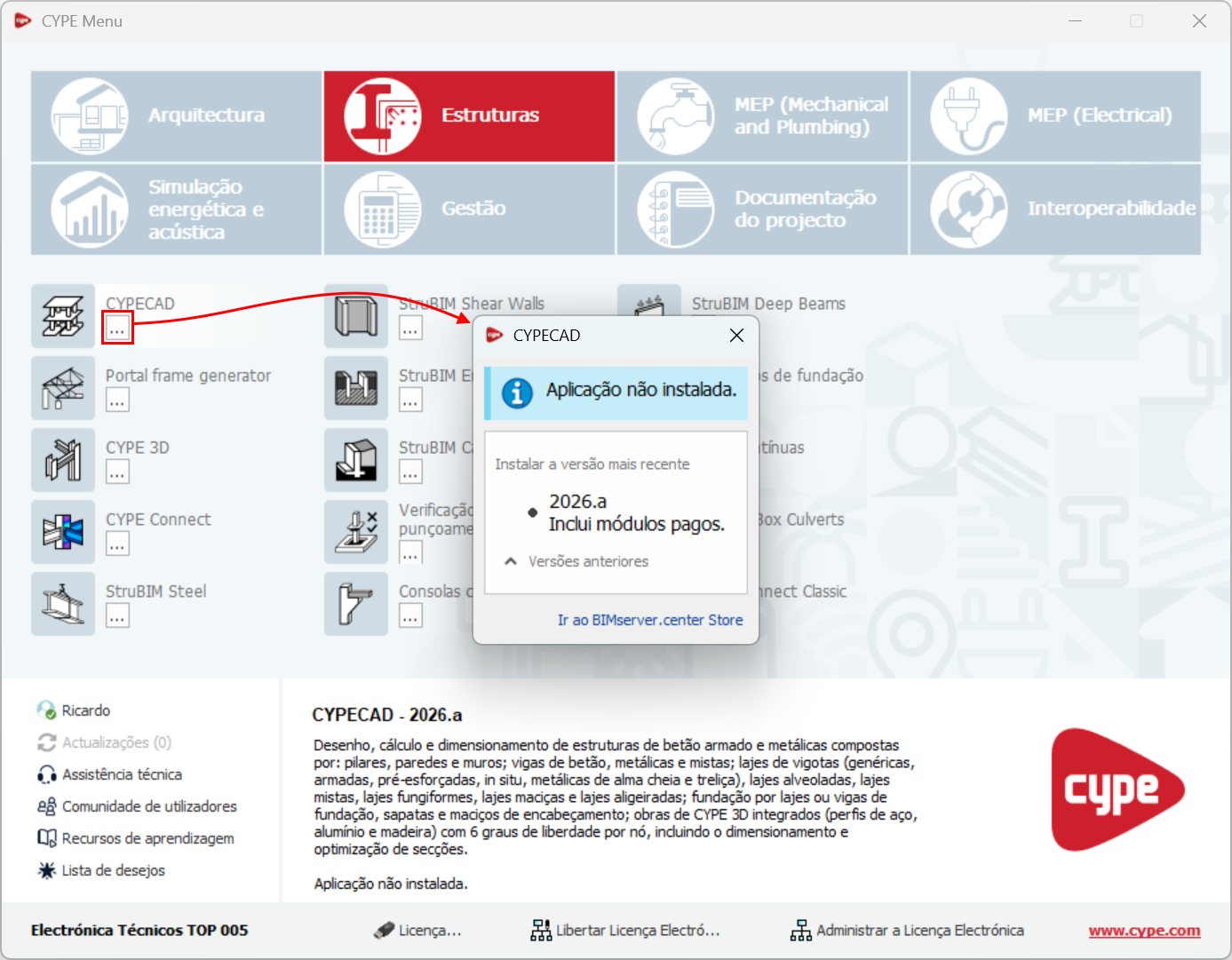
Para instalar uma determina aplicação no CYPE Menu, como o CYPECAD, por exemplo, deve seguir os seguintes passos:
- Primeiro, selecione o grupo de aplicações na parte superior e localize a aplicação que pretende instalar na parte central. Em seguida, clique no botão
 localizado abaixo do nome de cada aplicação. Assim, abre-se uma janela que informa se a aplicação está instalada ou não. Se a aplicação não estiver instalada, é possível selecionar e instalar a versão mais recente ou uma versão anterior, se estiver disponível.
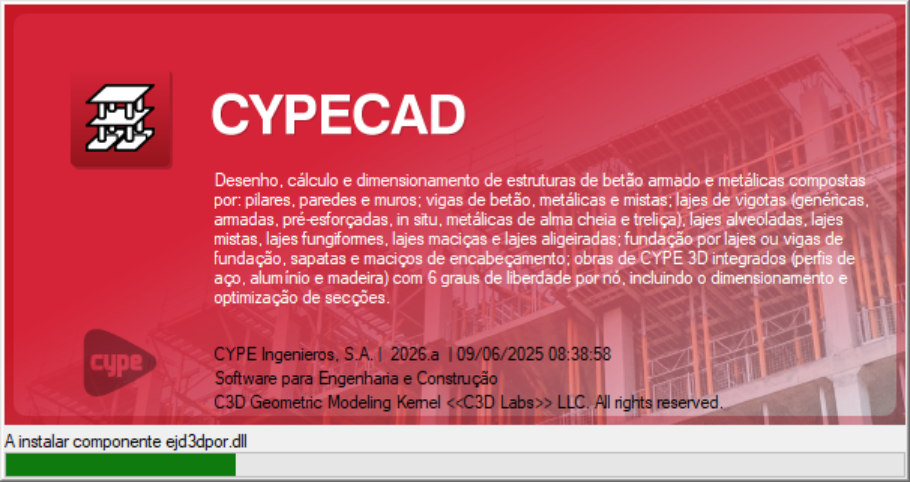
- Na janela que aparece, deve selecionar o idioma de instalação da aplicação e, uma vez feito isso, o processo de descarga e instalação será iniciado. Ao terminar o processo de instalação, a aplicação será aberta.
8. Executar ou desinstalar aplicações no CYPE Menu
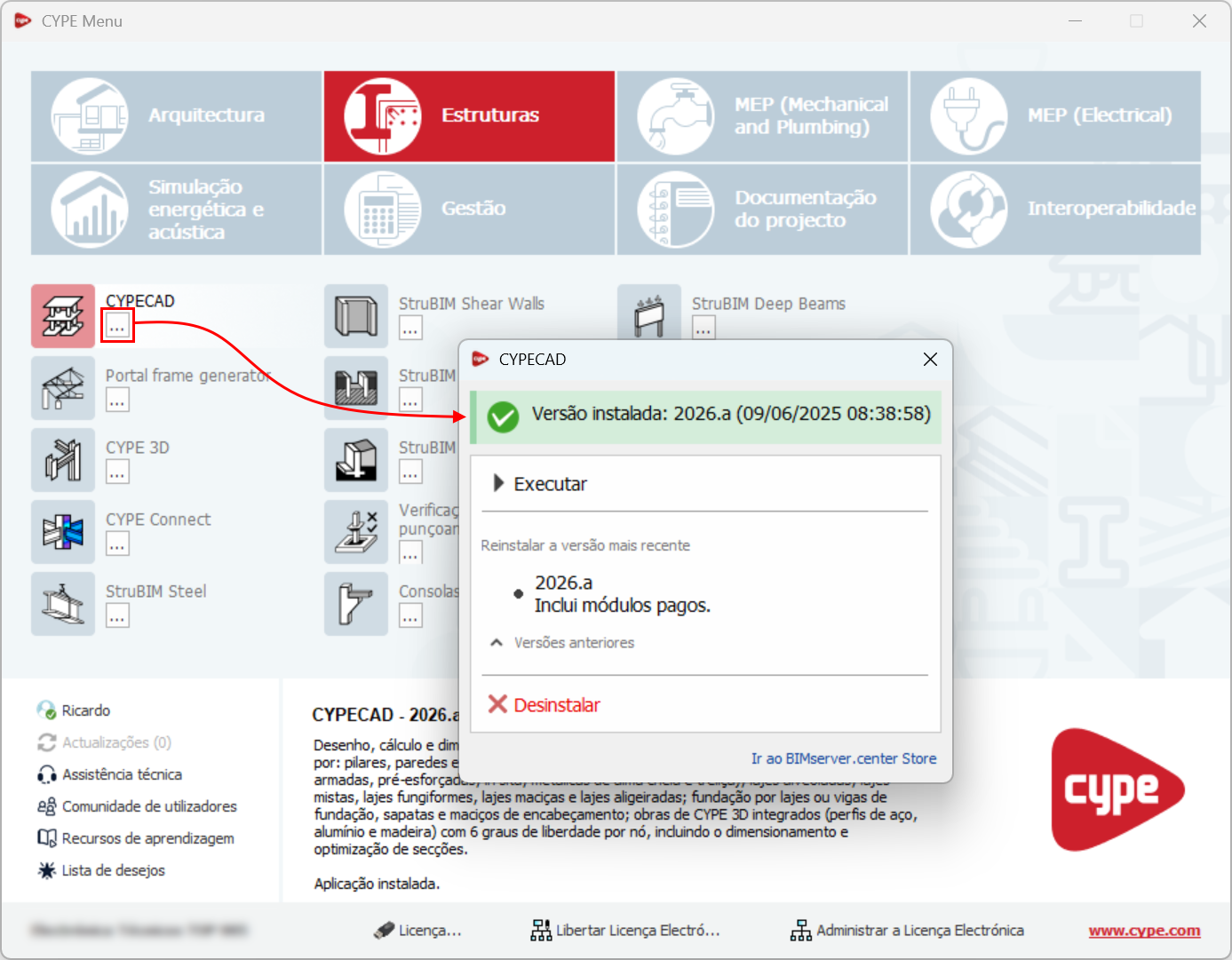
Depois de instalado, o ícone da aplicação parecerá a cores no CYPE Menu. Se clicar no botão localizado abaixo do nome da aplicação, é possível:
- "Executar" a versão instalada da aplicação premindo sobre o botão correspondente ou "Desinstalar" a aplicação.
Informação adicional
Utilização da licença eletrónica a partir da interface as aplicações CYPE
Ao instalar uma aplicação CYPE que requer permissões, é possível gerir a utilização da licença eletrónica a partir da sua própria interface. Isto é especialmente útil se a instalação da aplicação tiver sido feita de forma independente.
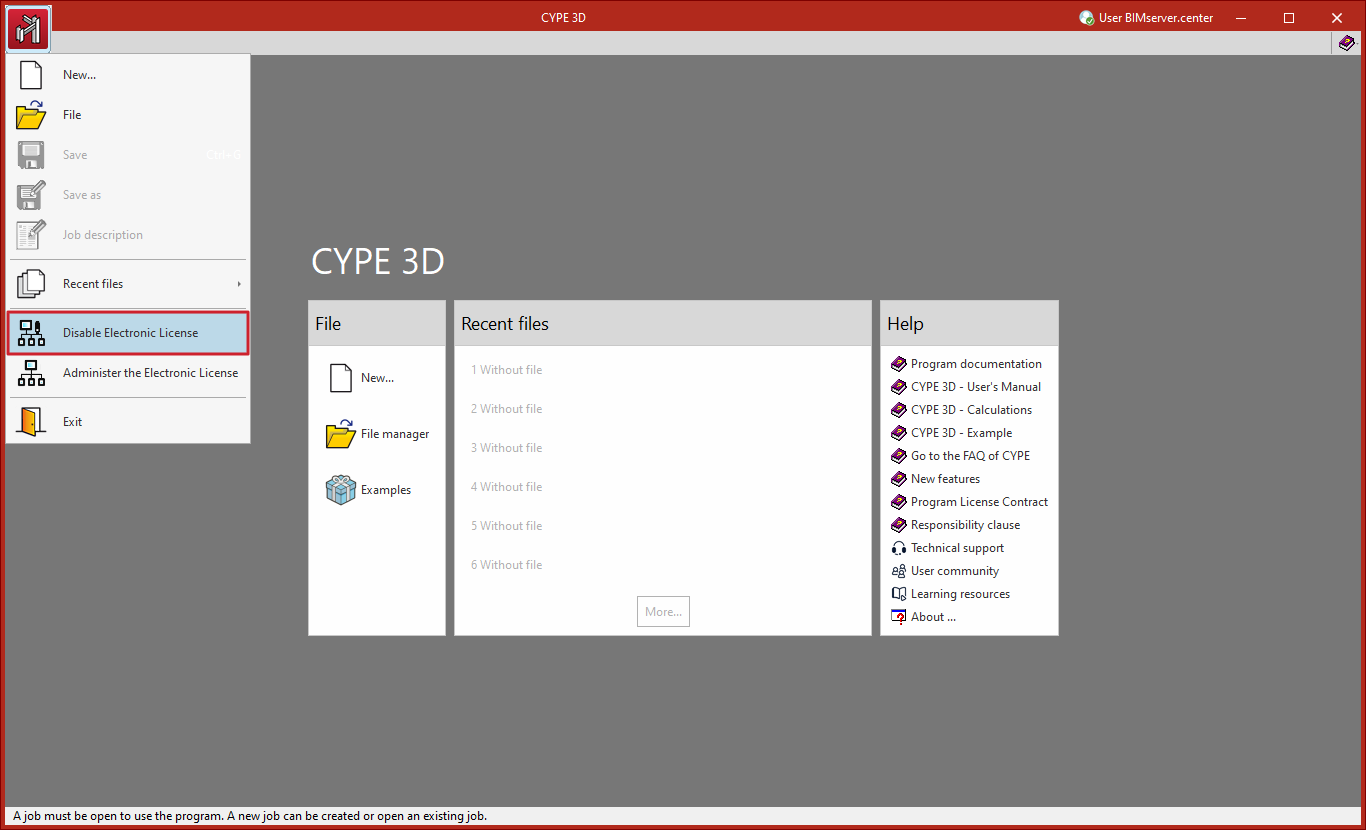
Para tal, com a aplicação aberta, clique no ícone da aplicação no canto superior esquerdo da interface para abrir o menu “Ficheiro”.
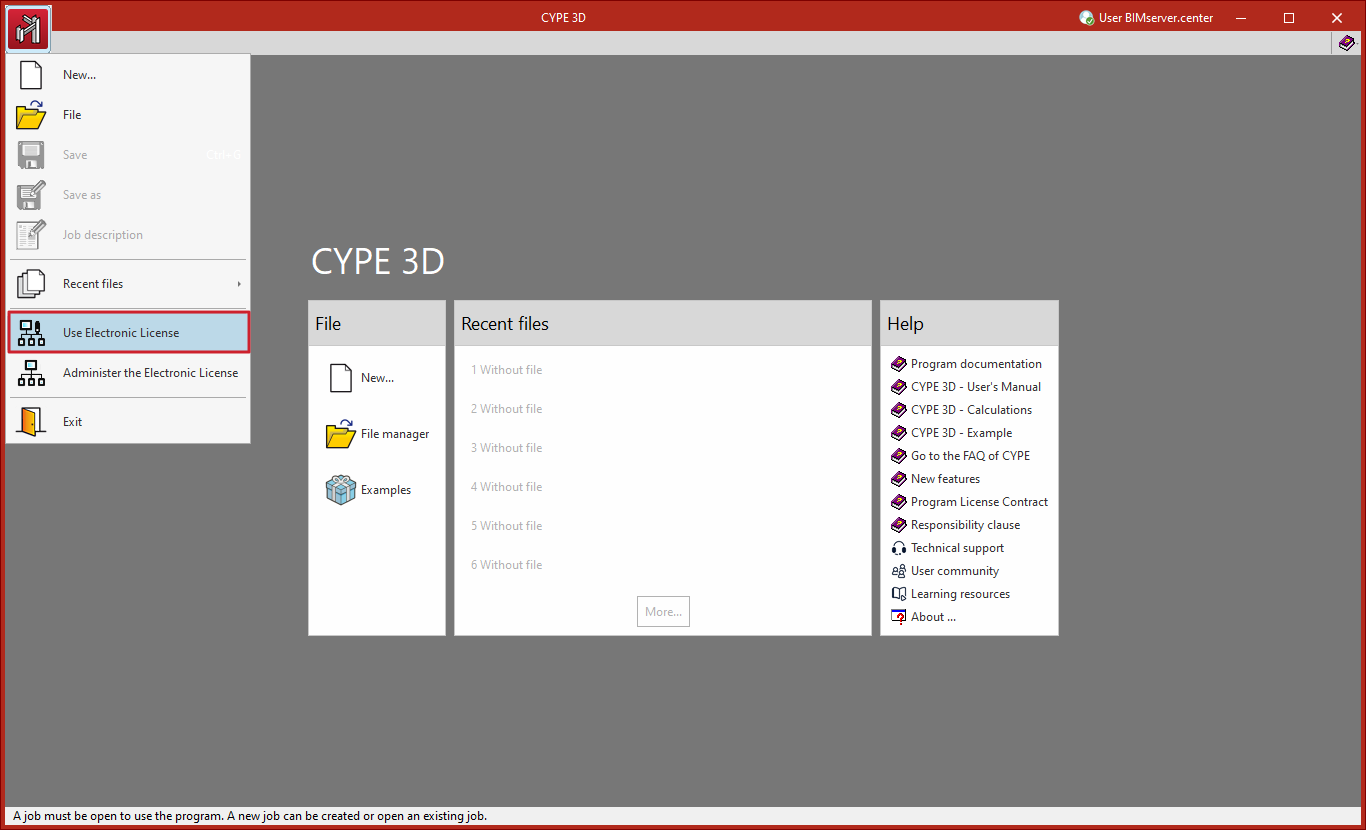
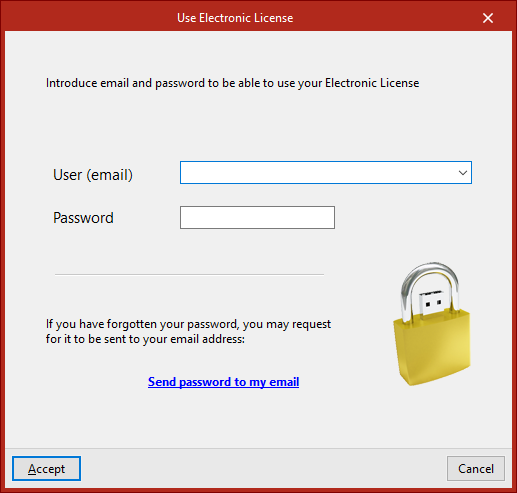
Seguidamente, selecione “Utilizar Licença Eletrónica” e introduza o e-mail e a palavra-passe da sua licença.
Libertação da licença eletrónica
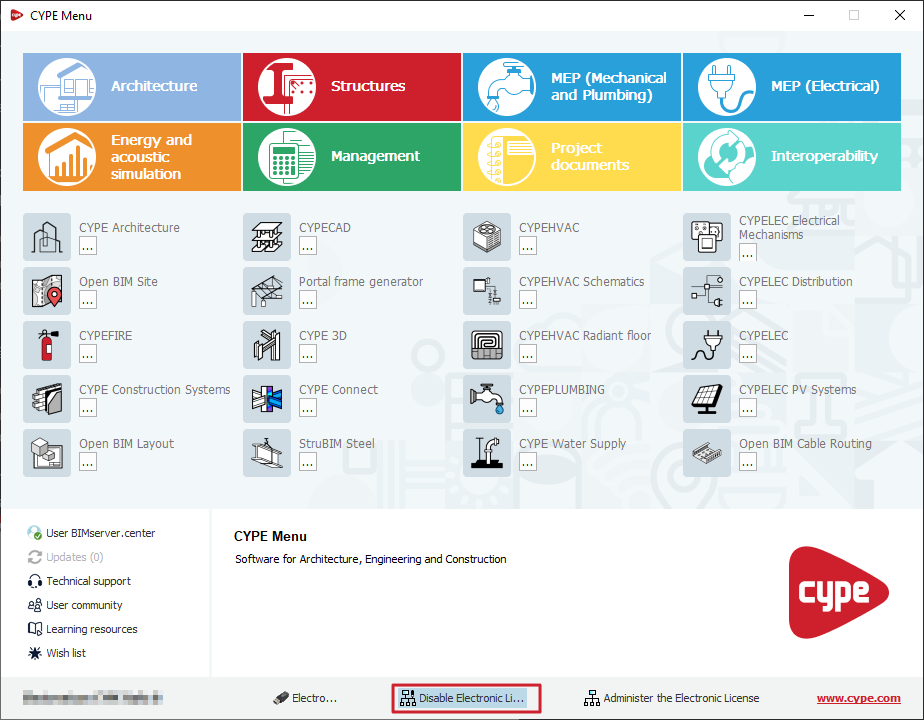
Se uma licença eletrónica estiver a ser utilizada, na interface do CYPE Menu ou abrindo novamente o menu “Arquivo” dentro de cada aplicação, aparece a opção “Libertar licença eletrónica” (em vez de “Utilizar licença eletrónica”).
Ao clicar nesta opção, a licença eletrónica deixa de ser utilizada, permitindo assim a sua utilização noutro posto.