


El módulo "Arquímedes Servidor" permite gestionar el acceso simultáneo de varios usuarios a una misma base de datos (presupuesto o banco de precios) a través de una misma red, mediante la configuración de permisos y modalidades de acceso.
El sistema consta de dos elementos:
- el Servidor de bases de datos, que se ejecuta en el equipo que actúa como servidor, con el nombre
idxservidor_versión, donde versión corresponde a la versión instalada del servidor (por ejemplo,idxservidor_2027.a); - Arquímedes, instalado en los equipos cliente desde los que se accede a las bases de datos remotas.
Si Arquímedes no detecta un Servidor de bases de datos remotas, se recomienda realizar las siguientes comprobaciones.
1. Comprobar que el Servidor de bases de datos está en ejecución
En el equipo que actúa como servidor, comprobar que el Servidor de bases de datos está instalado y en ejecución. Una vez iniciado, la ventana “Servidor de bases de datos” debe permanecer minimizada, pero no cerrada.
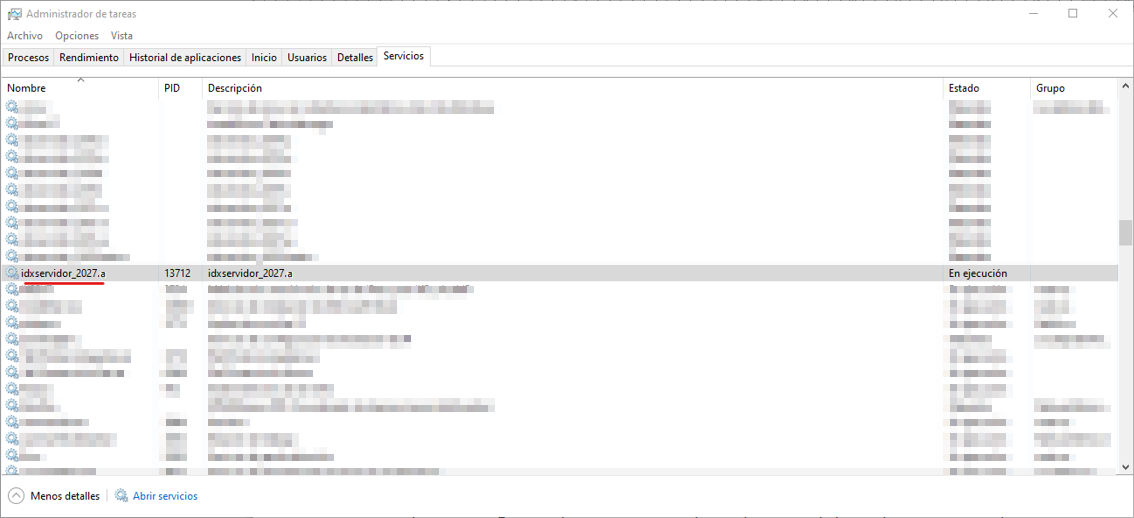
También puede comprobarse desde el Administrador de tareas de Windows que el servicio correspondiente a la versión instalada del servidor (con el nombre idxservidor_versión) se encuentra en ejecución.
2. Comprobar la conexión entre los equipos
El equipo donde está instalado el Servidor de bases de datos y el equipo cliente donde se ejecuta Arquímedes deben encontrarse en la misma red y poder comunicarse entre sí.
Debe tenerse en cuenta que la conexión por cable (Ethernet) y la conexión Wi-Fi de una misma empresa pueden pertenecer a redes diferentes. Por este motivo, dos equipos pueden no comunicarse entre sí aunque ambos estén conectados a la red de la empresa.
Para comprobar la comunicación entre ambos equipos, se puede utilizar el comando ping desde el equipo cliente:
- Abrir el Símbolo del sistema de Windows.
- Escribir el comando
ping, seguido del nombre de red o de la dirección IP del equipo donde se encuentra instalado el Servidor de bases de datos. - Comprobar que se obtiene respuesta desde el equipo servidor.
Por ejemplo, al ejecutar ping servidor, donde servidor es el nombre en la red del equipo donde se encuentra instalado el Servidor de bases de datos, se mostrará su dirección IP y el resultado de la comunicación.
Si no existe comunicación entre ambos equipos, se debe revisar la configuración de la red y comprobar que las direcciones IP y las máscaras de subred permiten la comunicación. Las direcciones IP deben ser compatibles dentro de la red. Por ejemplo, para una máscara de subred 255.255.255.0, direcciones como 192.168.0.1 y 192.168.0.2 pertenecen a la misma subred. En redes con configuraciones más complejas, se recomienda consultar con el administrador o un especialista en redes.
3. Comprobar los puertos de comunicación
Si existe comunicación entre ambos equipos, pero Arquímedes continúa sin detectar el Servidor de bases de datos, se deben comprobar los puertos utilizados para la comunicación.
Los puertos utilizados son:
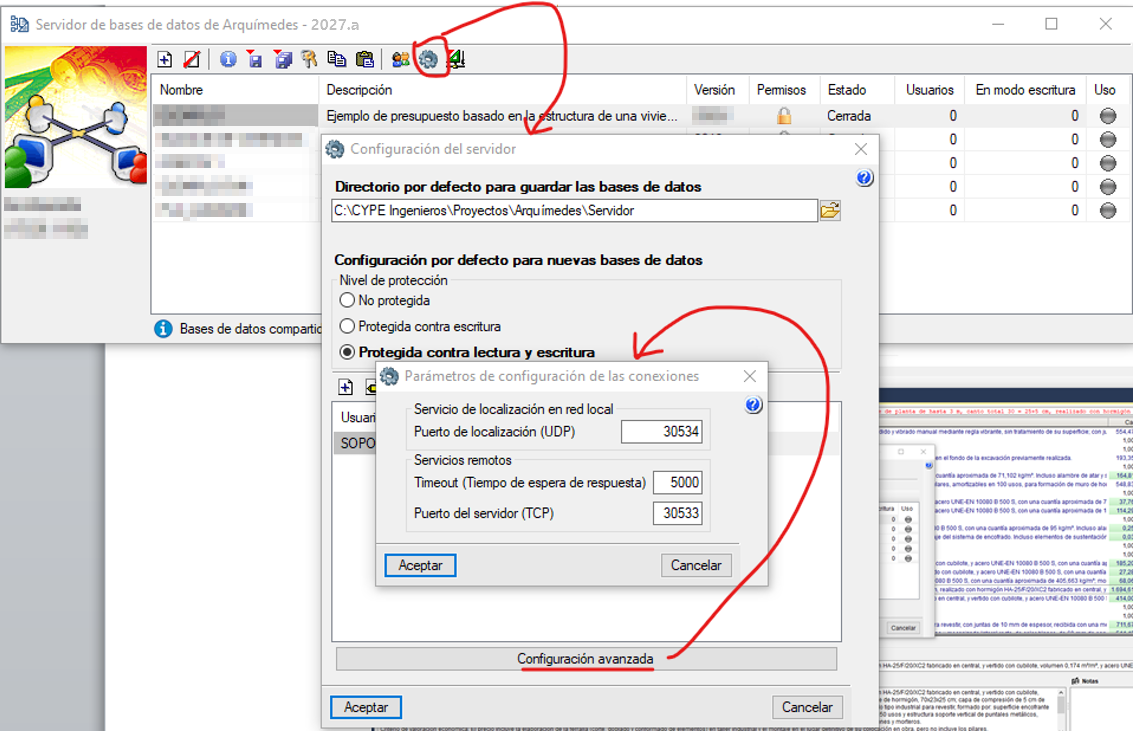
- Puerto del servidor (TCP): 30533
- Puerto de localización (UDP): 30534
En el Servidor de bases de datos, estos valores pueden consultarse desde “Configuración del servidor > Configuración avanzada”.
En los equipos cliente, desde Arquímedes, pueden consultarse desde “Abrir base de datos remota > Gestión de servidores > Configurar parámetros de búsqueda de servidores”.
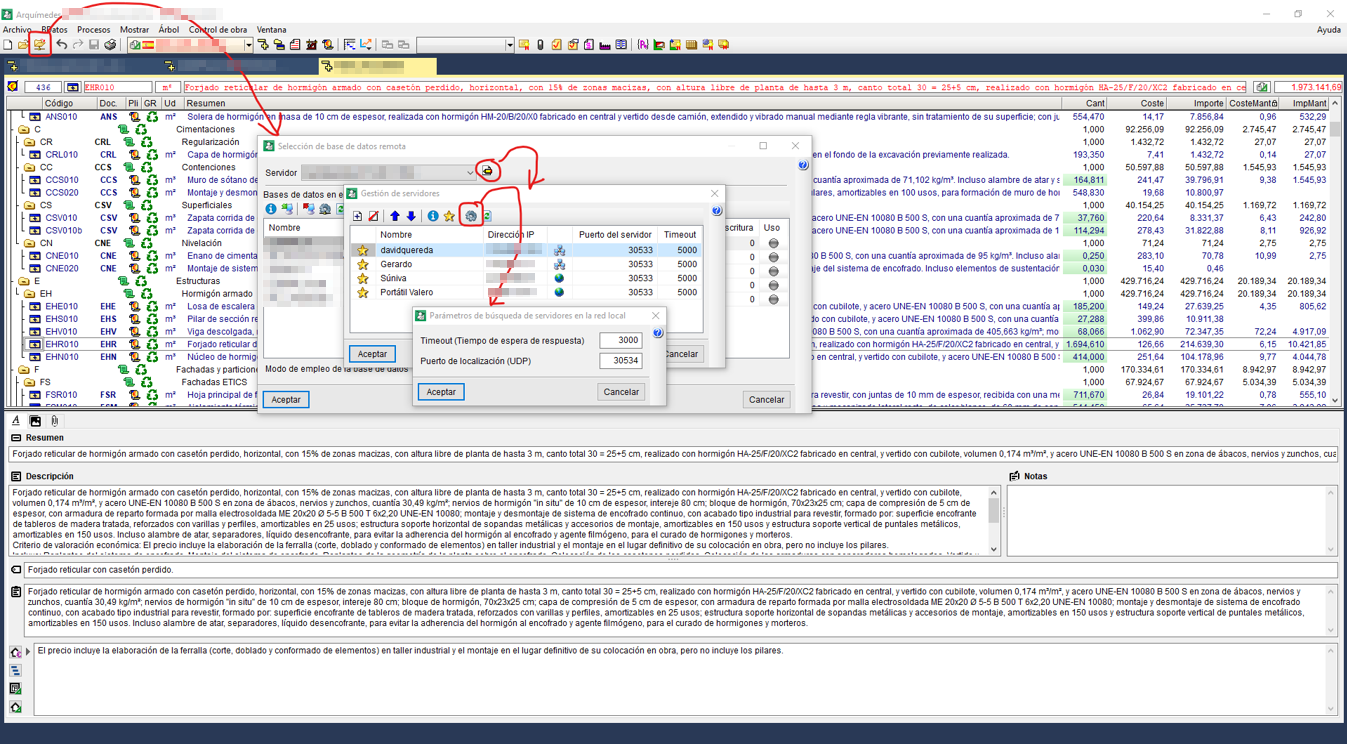
Los valores configurados en el servidor y en los equipos cliente deben coincidir.
Si utilizando los mismos valores continúa sin detectarse el Servidor de bases de datos, puede existir algún elemento de la red que esté impidiendo la conexión. En este caso, se pueden modificar los puertos, utilizando siempre los mismos valores en el servidor y en todos los equipos cliente.
4. Revisar el firewall y el antivirus
Comprobar que el Firewall de Windows y, en su caso, el antivirus instalado permiten la comunicación de Arquímedes y del Servidor de bases de datos remotas de Arquímedes, así como la comunicación a través de los puertos TCP y UDP configurados.
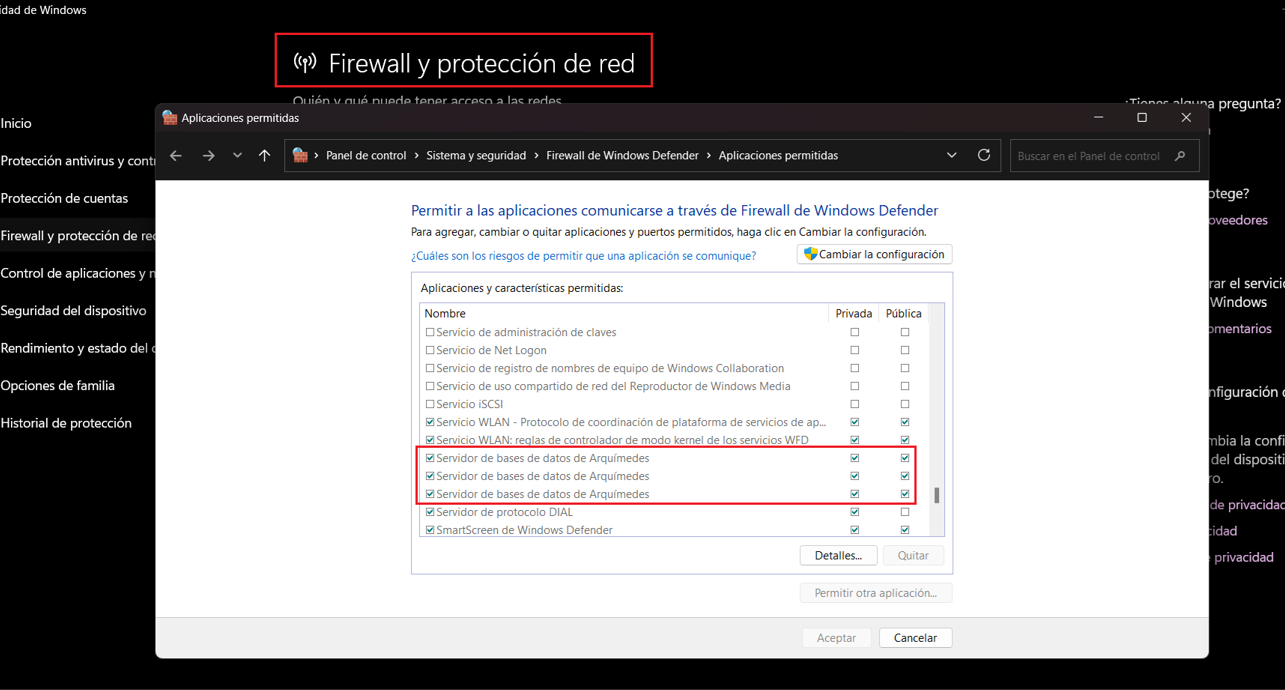
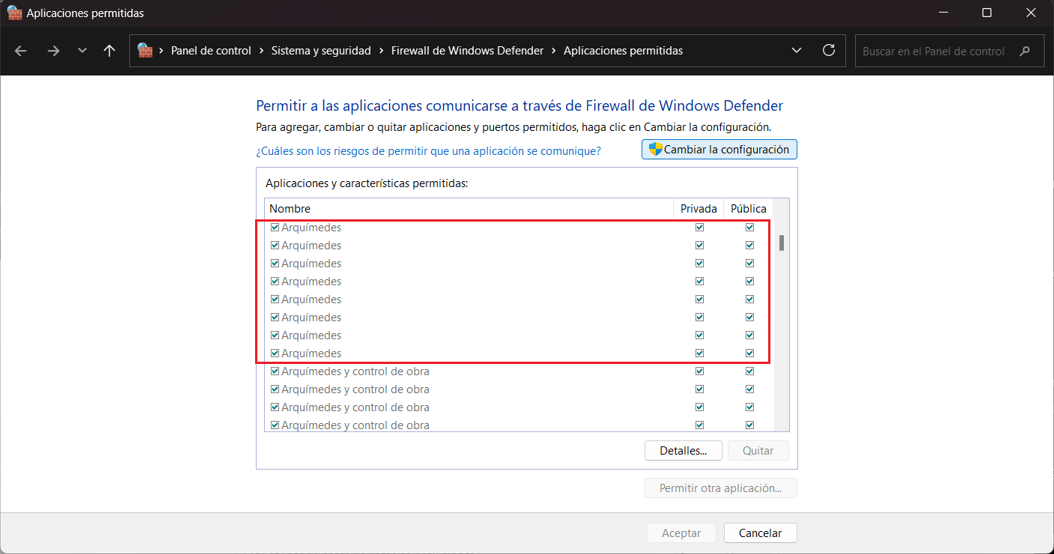

Una configuración incorrecta del firewall o del antivirus puede impedir la comunicación entre los equipos aunque estos se encuentren correctamente conectados a la red.
5. Revisar VPN, VLAN, router y otros elementos de red
Si las comprobaciones anteriores son correctas, se deben revisar otros elementos de la red que puedan estar interfiriendo en la comunicación.
En caso de utilizar una VPN, comprobar que está correctamente configurada y que permite la comunicación entre los equipos. También puede comprobarse el funcionamiento desde otra conexión de red, por ejemplo, utilizando Ethernet en lugar de Wi-Fi.
En redes que utilizan VLAN, comprobar su configuración y verificar que los diferentes equipos pueden comunicarse entre sí.
Si el Servidor de bases de datos continúa sin detectarse, se debe revisar también la configuración del router o firewall de la red, ya que podrían estar impidiendo la comunicación.
6. Comprobar las características opcionales de Windows
En algunos equipos, la activación de determinadas características opcionales de Windows y el posterior reinicio del sistema puede ayudar a que Arquímedes detecte correctamente los Servidores de bases de datos remotas.
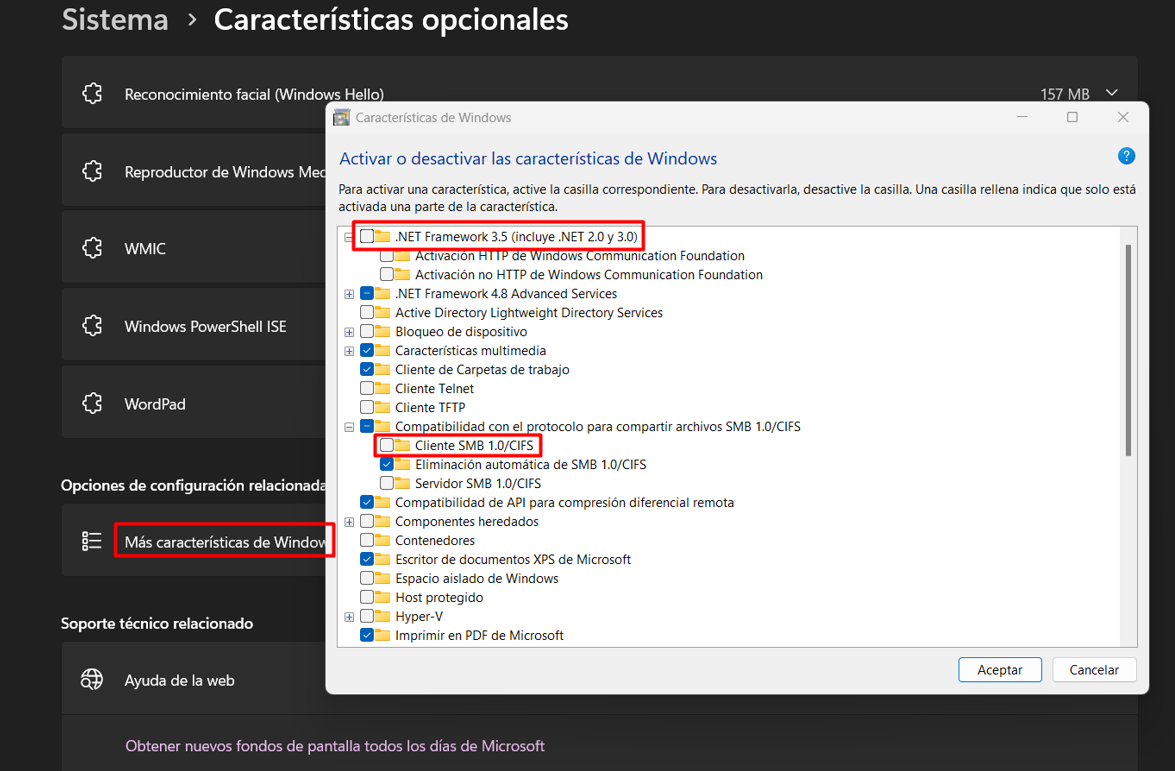
Esta configuración no es necesaria en todos los casos, por lo que debe considerarse una comprobación adicional cuando las anteriores no hayan resuelto el problema.
Caso particular: redes Novell
El Servidor de bases de datos no puede ejecutarse directamente en un servidor Novell, ya que necesita ejecutarse en un sistema operativo Windows.
En una red Novell, puede utilizarse como servidor uno de los equipos cliente de la red, siempre que tanto este equipo como los demás equipos que accedan al Servidor de bases de datos utilicen Windows y el protocolo TCP/IP.
Nota: Los problemas de detección del Servidor de bases de datos pueden depender de la configuración específica de cada red. Si después de realizar estas comprobaciones el problema persiste, se recomienda que un especialista en redes revise la configuración de los equipos y de la red.
