


Le module 'CYPEPROJECT Serveur' permet à plusieurs utilisateurs d’accéder simultanément à une même base de données — budget ou banque de prix — depuis un même réseau. Pour cela, configurez les permis et les modalités d’accès adaptées.
Le système comprend deux éléments :
- Le serveur de bases de données, exécuté sur l’ordinateur qui fait office de serveur. Son nom est de la forme
idxservidor_version, où 'version' correspond à la version installée, par exempleidxservidor_2027.a. - CYPEPROJECT, installé sur les postes clients depuis lesquels vous accédez aux bases de données réparties.
Si CYPEPROJECT ne détecte pas le serveur de bases de données réparties, effectuez les vérifications suivantes.
1. Vérifiez que le serveur de bases de données est en cours d’exécution
Sur l’ordinateur qui héberge le serveur :
- Vérifiez que le serveur de bases de données est installé.
- Vérifiez qu’il est en cours d’exécution.
- Laissez la fenêtre 'Serveur de bases de données' ouverte ou minimisée. Ne la fermez pas.
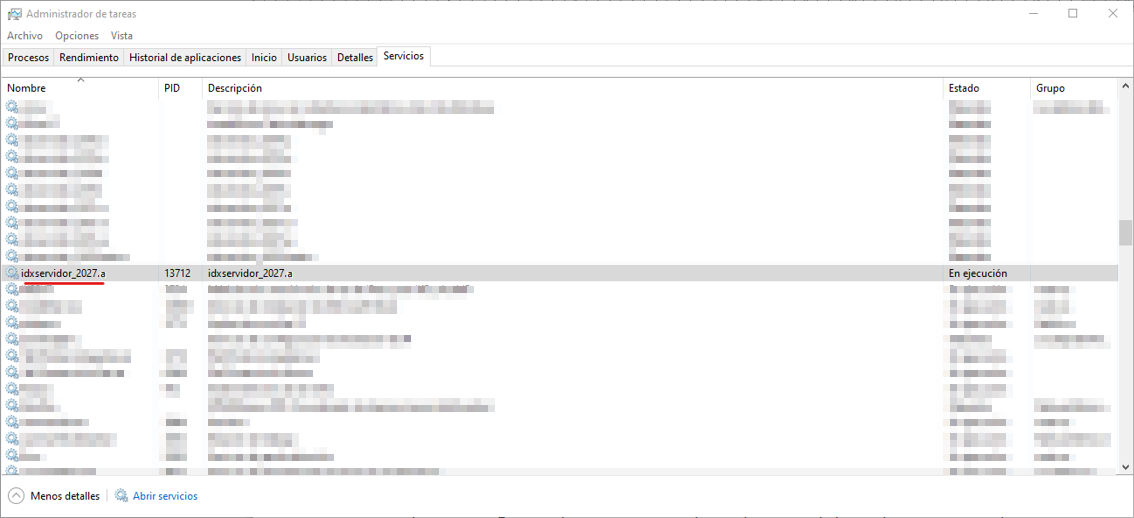
- Ouvrez le gestionnaire des tâches de Windows.
- Vérifiez que le processus correspondant à la version installée est actif. Son nom est de la forme
idxservidor_version.
2. Vérifiez la connexion entre les équipements
L’ordinateur qui héberge le serveur de bases de données et le poste client sur lequel CYPEPROJECT est installé doivent appartenir au même réseau et pouvoir communiquer entre eux.
Attention : la connexion Ethernet et la connexion Wi-Fi d’une même entreprise peuvent correspondre à des réseaux différents. Deux équipements peuvent donc être connectés au réseau de l’entreprise sans pouvoir communiquer directement.
Pour vérifier la communication entre les deux équipements, utilisez la commande 'ping' depuis le poste client :
- Ouvrez l’invite de commandes Windows (cmd).
- Saisissez la commande
ping, suivie du nom réseau ou de l’adresse IP de l’ordinateur qui héberge le serveur de bases de données. - Vérifiez que le serveur répond.
Par exemple, saisissez : ping serveur.
Dans cet exemple, 'serveur' correspond au nom réseau de l’ordinateur qui héberge le serveur de bases de données.
Si aucune réponse n’est reçue :
- Vérifiez les adresses IP des équipements.
- Vérifiez les masques de sous-réseau.
- Assurez-vous que les adresses utilisées permettent une communication directe.
Par exemple, avec un masque de sous-réseau 255.255.255.0, les adresses 192.168.0.1 et 192.168.0.2 appartiennent au même sous-réseau.
Pour les réseaux complexes, contactez l’administrateur réseau ou un spécialiste.
3. Vérifiez les ports de communication
Si les deux équipements communiquent correctement, mais que CYPEPROJECT ne détecte toujours pas le serveur de bases de données, vérifiez les ports utilisés.
Les ports par défaut sont les suivants :
| Fonction | Protocole | Port |
|---|---|---|
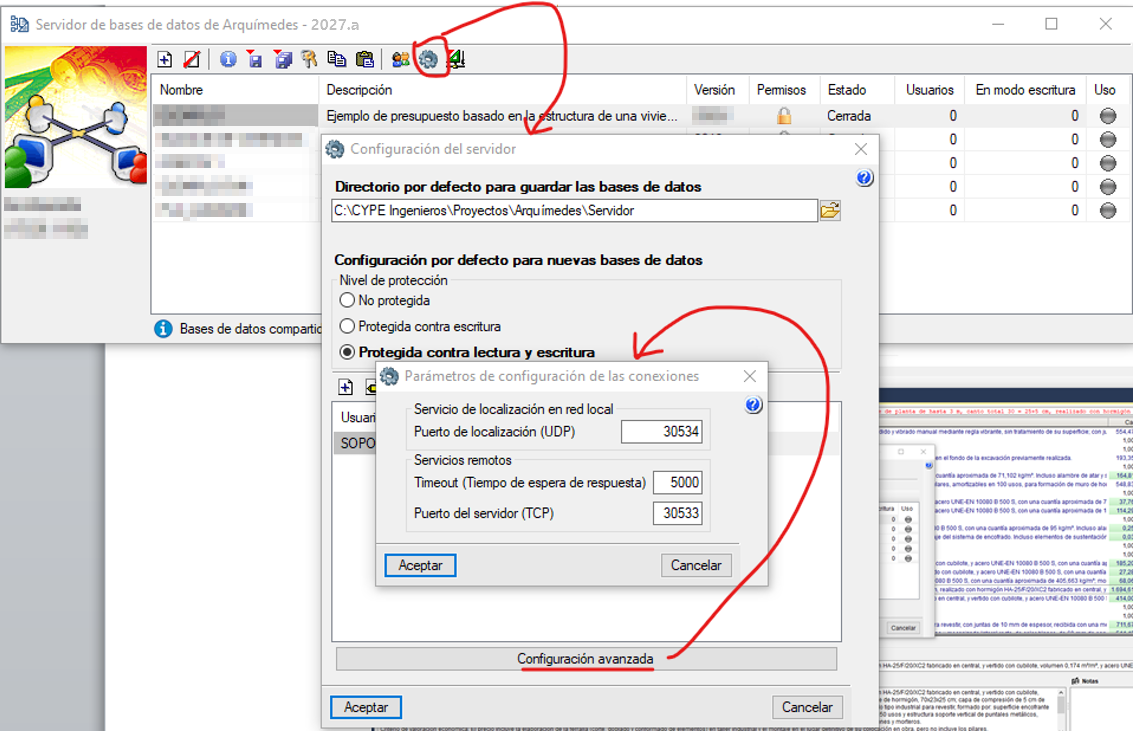
| Port du serveur | TCP | 30533 |
| Port de localisation | UDP | 30534 |
Sur l’ordinateur serveur, consultez ces valeurs depuis 'Configuration du serveur' > 'Configuration avancée'.
Sur les postes clients, dans CYPEPROJECT, accédez à 'Ouvrir la base de données du réseau' > 'Gestion des serveurs' > 'Configurer les paramètres de recherche des serveurs'.
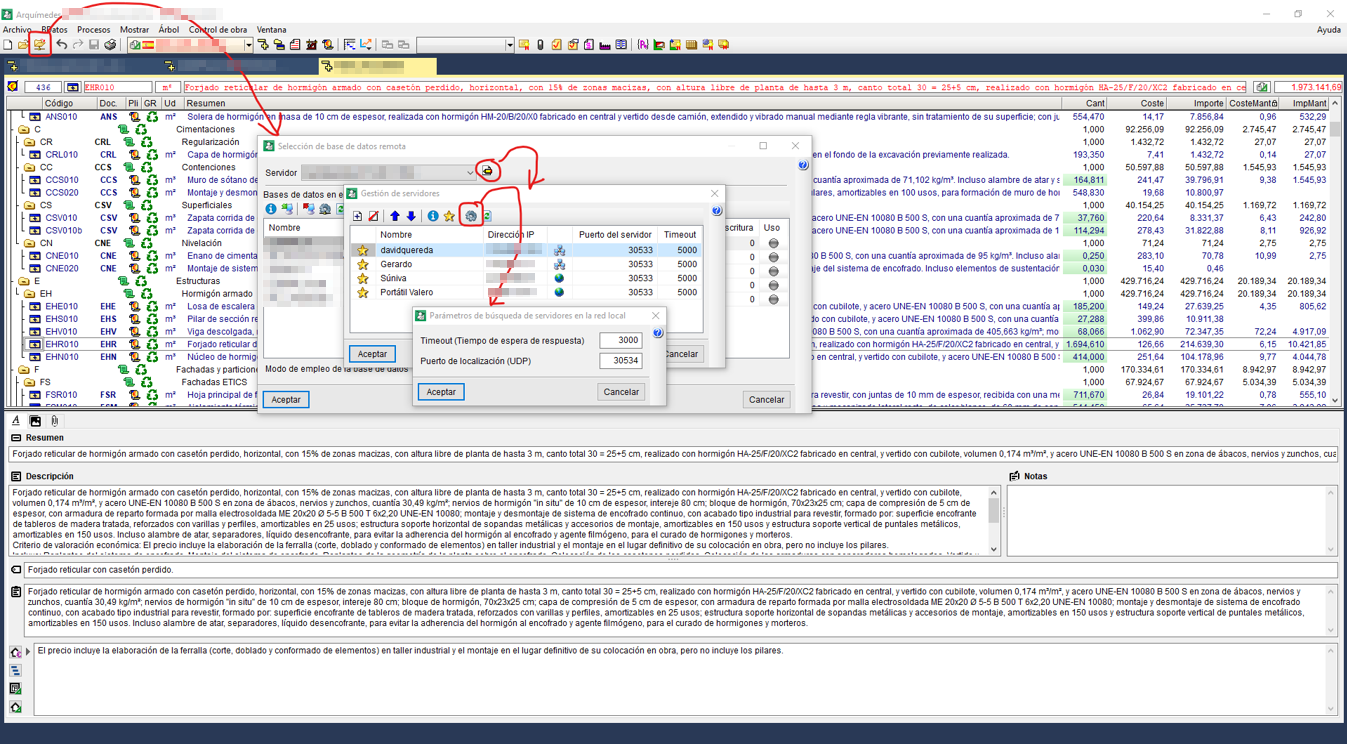
Utilisez les mêmes valeurs sur le serveur et sur tous les postes clients.
Si le serveur n’est toujours pas détecté malgré l’utilisation de paramètres identiques, un élément du réseau peut bloquer la connexion. Dans ce cas, modifiez les ports si nécessaire, puis appliquez exactement les mêmes valeurs sur le serveur et sur tous les clients.
4. Vérifiez le pare-feu et l’antivirus
Assurez-vous que le pare-feu Windows et, le cas échéant, l’antivirus autorisent :
- la communication entre CYPEPROJECT et le serveur de bases de données réparties ;
- les communications via les ports TCP et UDP configurés.
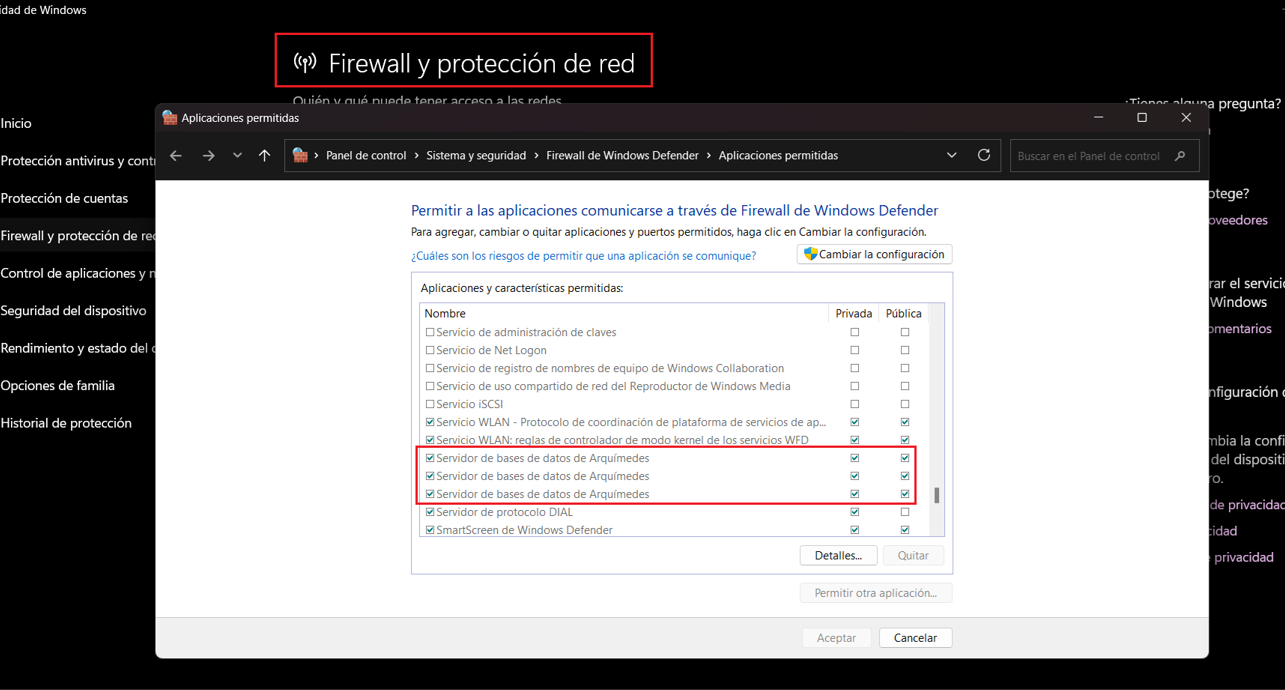
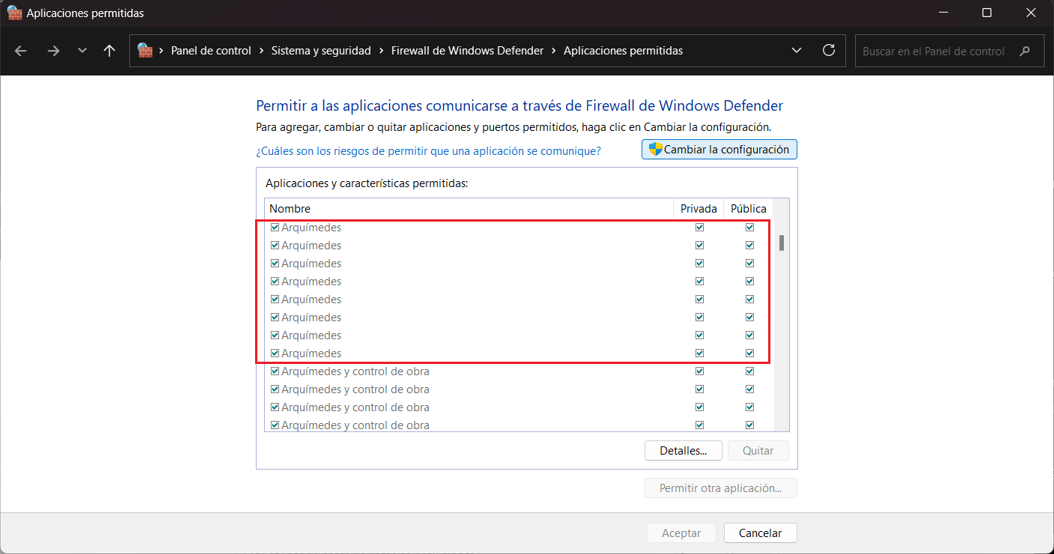

Une règle incorrecte dans le pare-feu ou l’antivirus peut bloquer la communication, même si les équipements sont correctement connectés au réseau.
5. Vérifiez le VPN, les VLAN, le routeur et les autres éléments du réseau
Si les vérifications précédentes ne permettent pas de résoudre le problème, contrôlez les autres éléments du réseau susceptibles d’empêcher la communication.
- VPN : vérifiez qu’il est correctement configuré et qu’il autorise les communications entre les équipements. Testez également la connexion depuis un autre réseau, par exemple avec une connexion Ethernet plutôt qu’en Wi‑Fi.
- VLAN : assurez-vous que leur configuration permet aux différents équipements de communiquer entre eux.
- Routeur ou pare-feu réseau : vérifiez qu’aucune règle ne bloque les ports ou les communications nécessaires.
6. Vérifiez les fonctionnalités optionnelles de Windows
Sur certains ordinateurs, activez certaines fonctionnalités optionnelles de Windows, puis redémarrez le système. Cette action peut permettre à CYPEPROJECT de détecter correctement les serveurs de bases de données réparties.
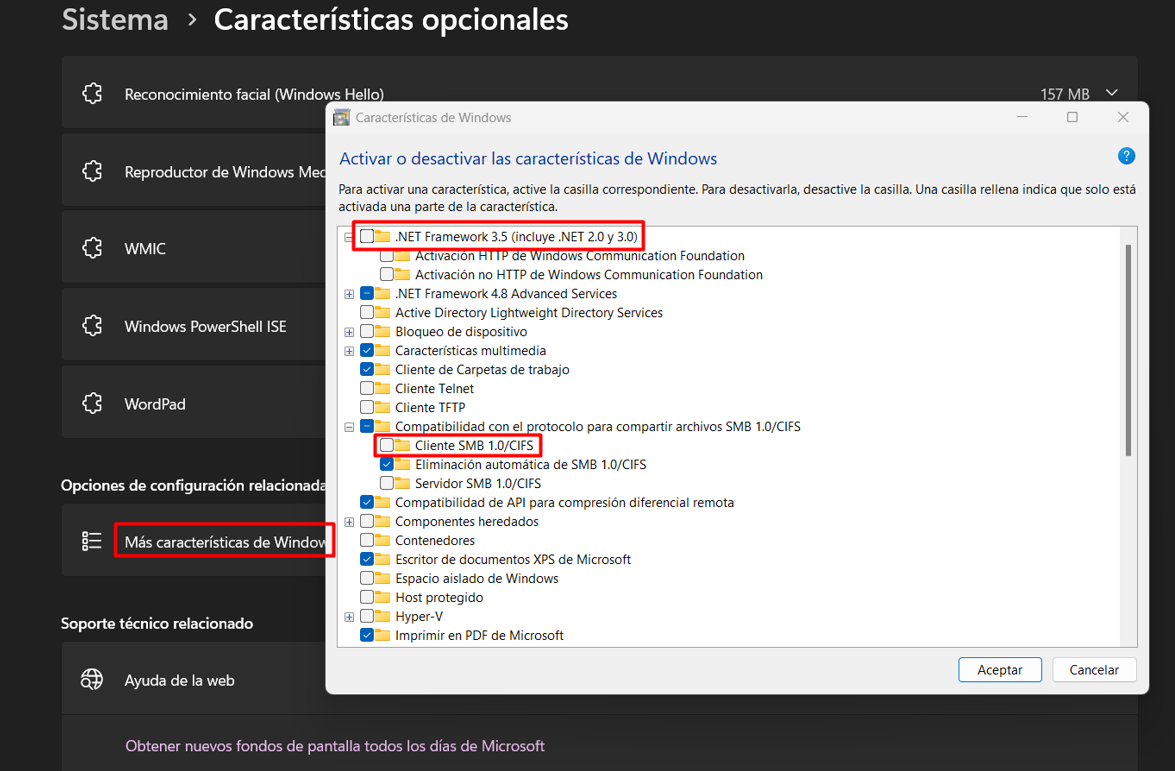
Cette vérification n’est pas nécessaire dans tous les cas. Effectuez-la lorsque les étapes précédentes n’ont pas permis de résoudre le problème.
Cas particulier : réseaux Novell
Le serveur de bases de données ne peut pas être exécuté directement sur un serveur Novell, car il nécessite un système d’exploitation Windows.
Dans un réseau Novell, utilisez l’un des ordinateurs clients comme serveur de bases de données, à condition que :
- cet ordinateur fonctionne sous Windows ;
- les autres équipements accédant au serveur utilisent également Windows ;
- tous les équipements utilisent le protocole TCP/IP.
Note : La détection du serveur dépend de la configuration spécifique du réseau. Si le problème persiste après ces vérifications, demandez à un administrateur ou à un spécialiste réseau d’analyser la configuration des équipements et du réseau.