
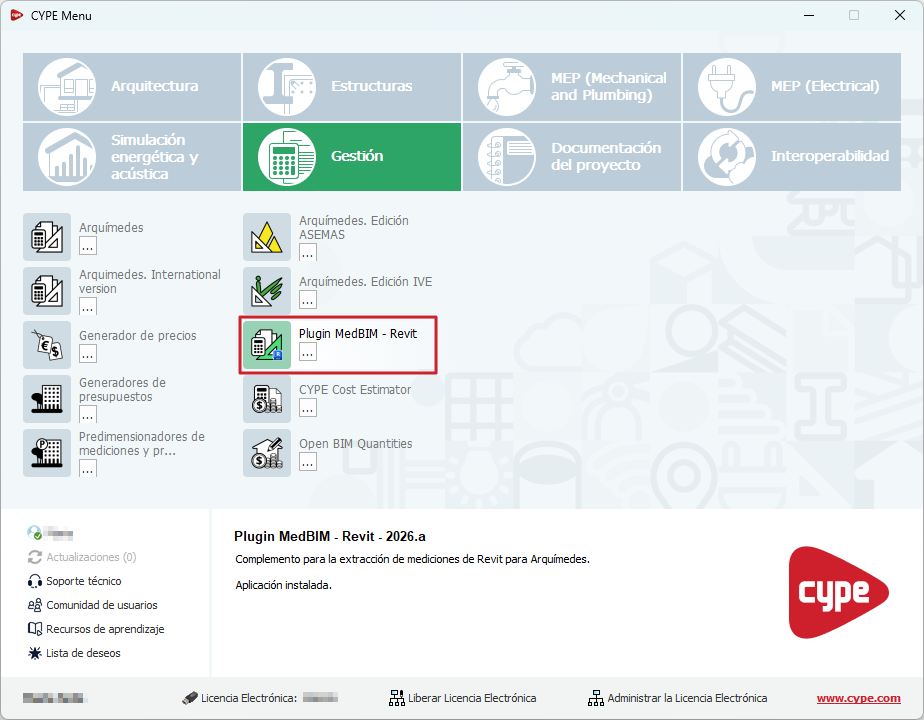
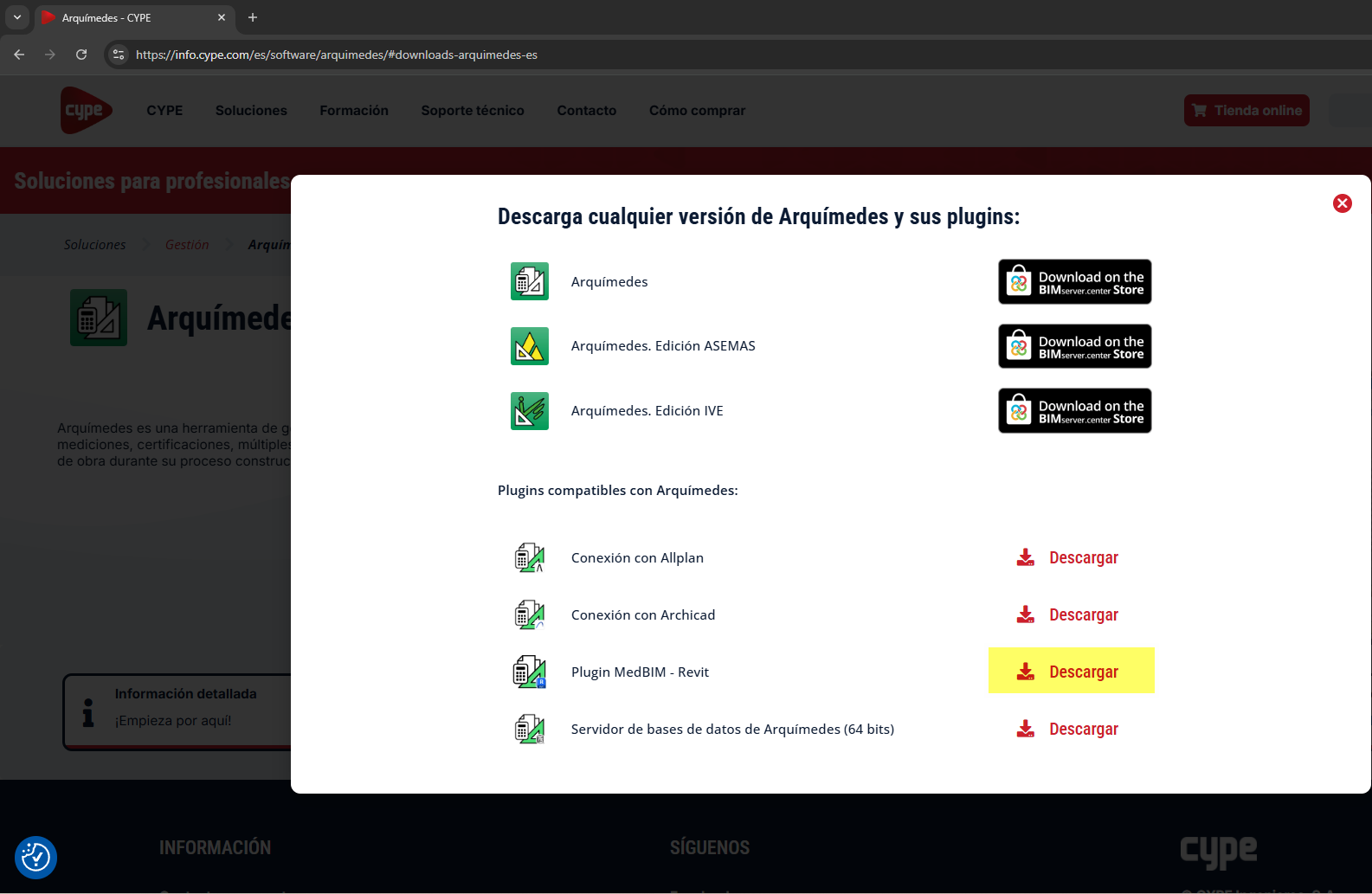
À partir de la version 2022.d, l’installateur du complément de CYPEPROJECT pour Revit (Plugin MedBIM - Revit) est disponible dans le menu des logiciels CYPE, dans le bloc Gestion.
Vous pouvez également lancer l’installation depuis le fichier exécutable Plugin MedBIM-Revit.exe, accessible via le bouton 'Télécharger' sur le site web de CYPEPROJECT, dans la section 'Plugins compatibles avec CYPEPROJECT'.
Recommandation d’installation
Exécutez l’installateur avec l’option 'Exécuter en tant qu’administrateur' (clic droit), que vous lanciez l’installation :
- depuis le menu des logiciels CYPE (fichier CYPE Menu.exe), ou
- depuis le fichier Plugin MedBIM-Revit.exe.
Ce que le complément installe dans Revit
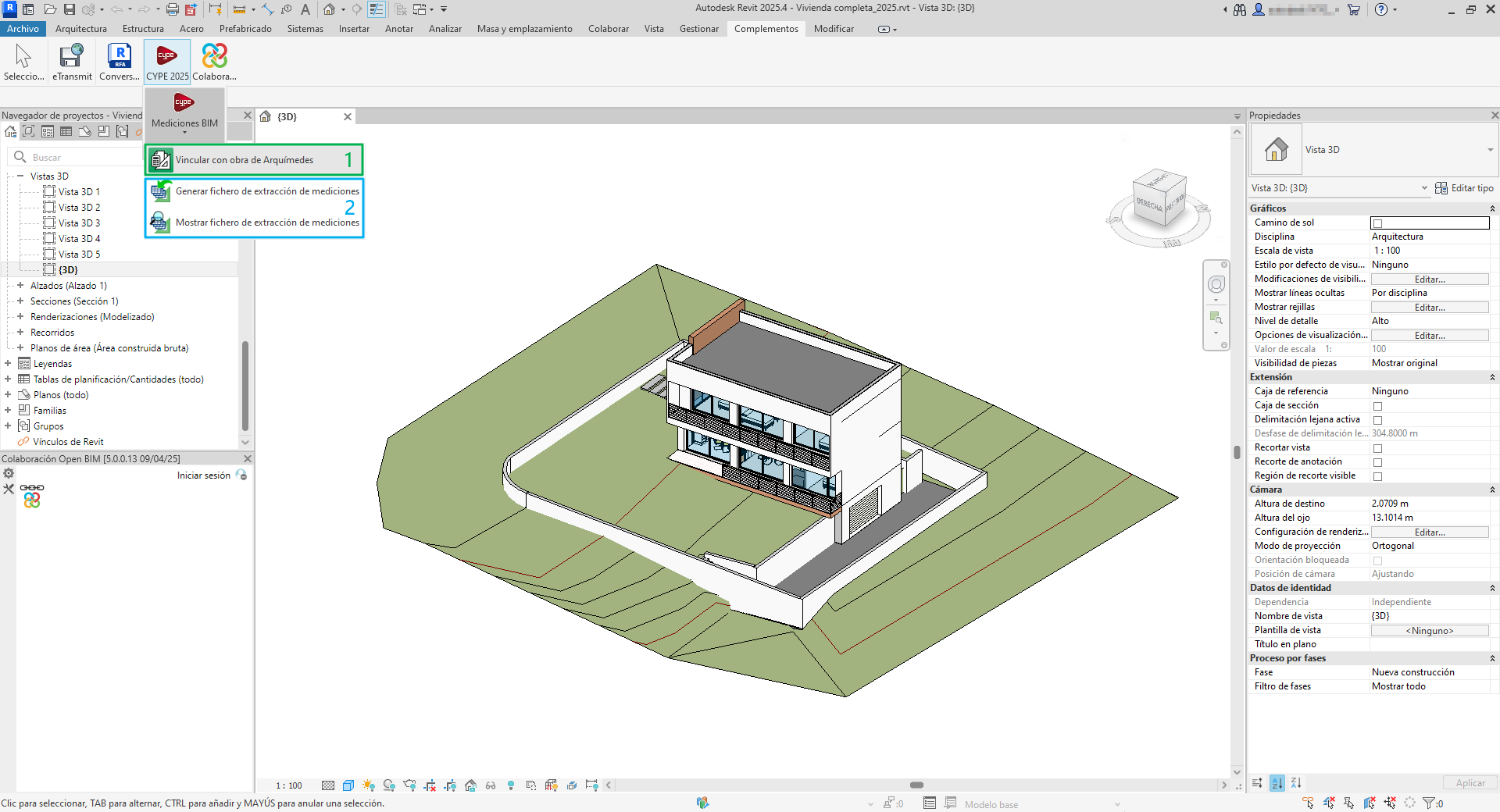
Dans les deux cas, le complément installe uniquement les éléments nécessaires dans Revit pour utiliser (options encadrées n°2) :
- 'Générer le fichier d’extraction des métrés'
- 'Afficher le fichier d’extraction des métrés'
Vous n’avez pas besoin d’avoir CYPEPROJECT installé sur l’ordinateur pour utiliser ces deux options.
Générer un fichier .mcsv pour l’extraction des métrés dans CYPEPROJECT
Après installation du complément, tout utilisateur de Revit peut générer un fichier .mcsv. Un autre utilisateur disposant d’une licence CYPEPROJECT et du module Métrés et chiffrages de modèles BIM peut ensuite extraire le métré du modèle BIM en important ce fichier dans CYPEPROJECT.
Dans CYPEPROJECT, utilisez : Fichier > Connexion avec Revit > Importer fichier d’extraction des métrés de Revit
Activer l’option 'Lier avec ouvrage de CYPEPROJECT'
Pour utiliser 'Lier avec ouvrage de CYPEPROJECT' (option encadrée n°1), installez d’abord le Plugin MedBIM - Revit, puis ouvrez CYPEPROJECT. Cette action active l’option correspondante dans Revit.
Si Revit n’est pas détecté pendant l’installation
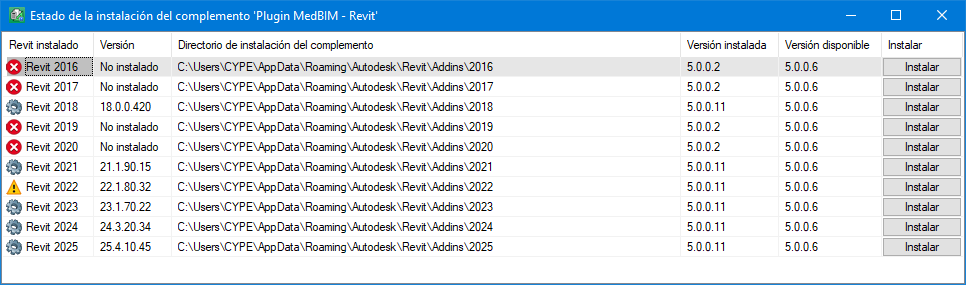
Si la version de Revit installée sur l’ordinateur n’est pas détectée, exécutez l’installateur sans droits administrateur (depuis CYPE Menu.exe ou Plugin MedBIM-Revit.exe).
Dans la boîte de dialogue d’état d’installation du complément 'Plugin MedBIM - Revit' :
- Sélectionnez la version de Revit.
- Lancez l’installation de la version correspondante.