
Vous pouvez lier un ouvrage à un projet BIMserver.center de deux façons : lors de la création de l’ouvrage ou après coup sur un ouvrage existant.
1) Lier l’ouvrage lors de la création d’un nouvel ouvrage
- Ouvrez 'Fichier' > 'Nouveau'.
- Dans la fenêtre 'Sélection du projet', cochez 'Se lier à un projet de BIMserver.center'.
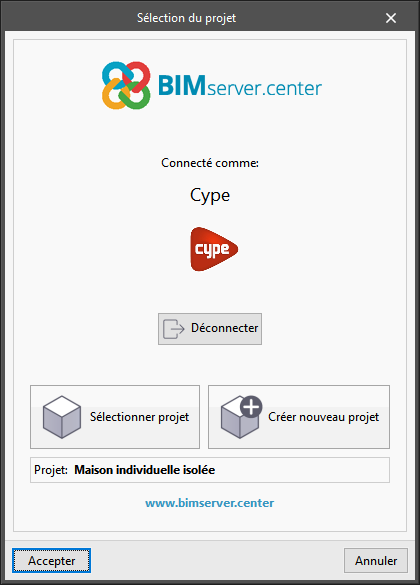
- Dans la partie centrale, connectez-vous à BIMserver.center (si nécessaire) :
- saisissez l’e-mail et le mot de passe de votre compte.
- Choisissez l’une des options suivantes :
- 'Sélectionner projet' : sélectionnez un projet BIMserver.center déjà créé.
- 'Créer nouveau projet' : créez un nouveau projet à ce moment-là.

Si vous sélectionnez un projet existant
- Cliquez sur 'Accepter'.
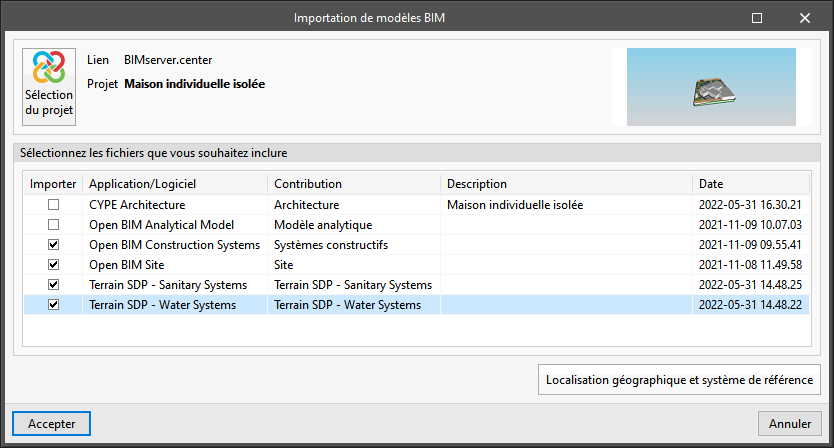
- La fenêtre 'Importation de modèles BIM' s’affiche et permet d’importer d’autres fichiers du projet pour :
- les visualiser dans la vue 3D,
- consulter certaines informations (selon le logiciel utilisé).
Si vous créez un nouveau projet
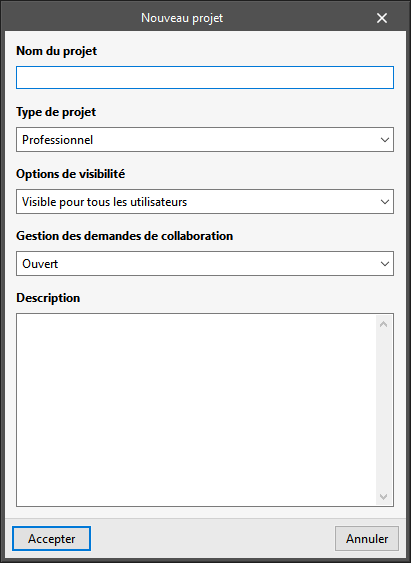
- Renseignez :
- le 'Nom du projet',
- le 'Type de projet',
- les 'Options de visibilité',
- la 'Gestion des demandes de collaboration',
- la 'Description'.
2) Consulter ou modifier le projet BIMserver.center lié à un ouvrage existant
- Ouvrez l’ouvrage.
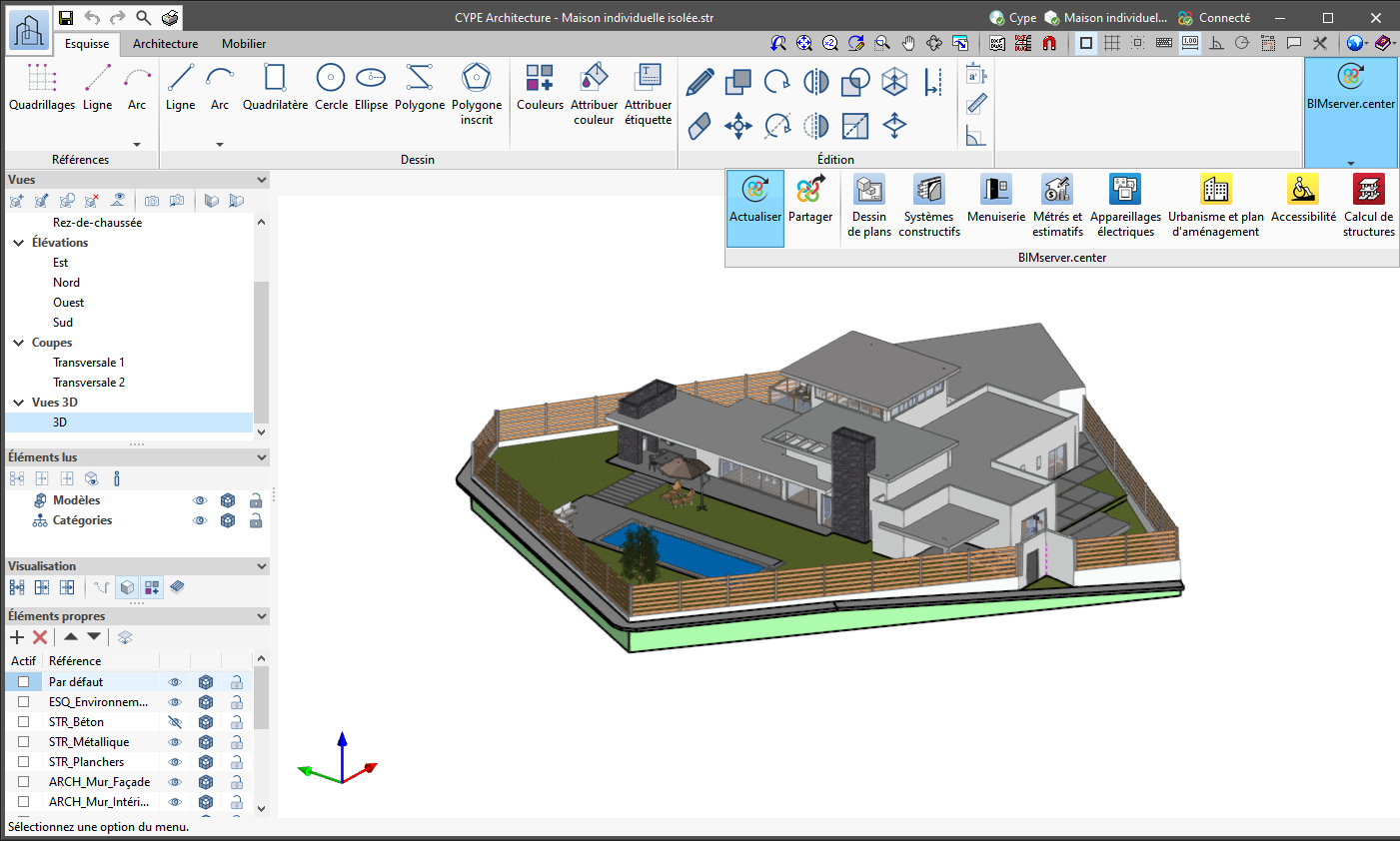
- Ouvrez le menu 'BIMserver.center' (en haut à droite).
- Sélectionnez 'Actualiser'.
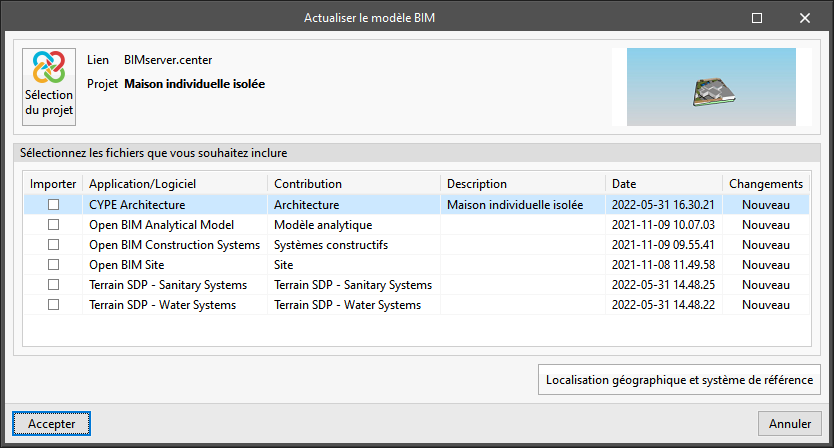
La fenêtre 'Actualiser le modèle BIM' s’affiche. Vérifiez et sélectionnez les fichiers à inclure parmi ceux disponibles dans le projet.
- Cliquez sur 'Sélectionner projet' pour changer le projet auquel l’ouvrage est lié.
- Cliquez sur 'Créer nouveau projet' pour créer un nouveau projet BIMserver.center et y lier l’ouvrage à ce moment-là.