
Ce tutoriel décrit les étapes à suivre pour créer un compte, vous connecter, télécharger une application et l’installer.
Sommaire
- Enregistrement sur BIMserver.center
- Connexion à BIMserver.center
- Téléchargement des applications depuis BIMserver.center
- Installation des applications BIMserver.center
1. Enregistrement sur BIMserver.center
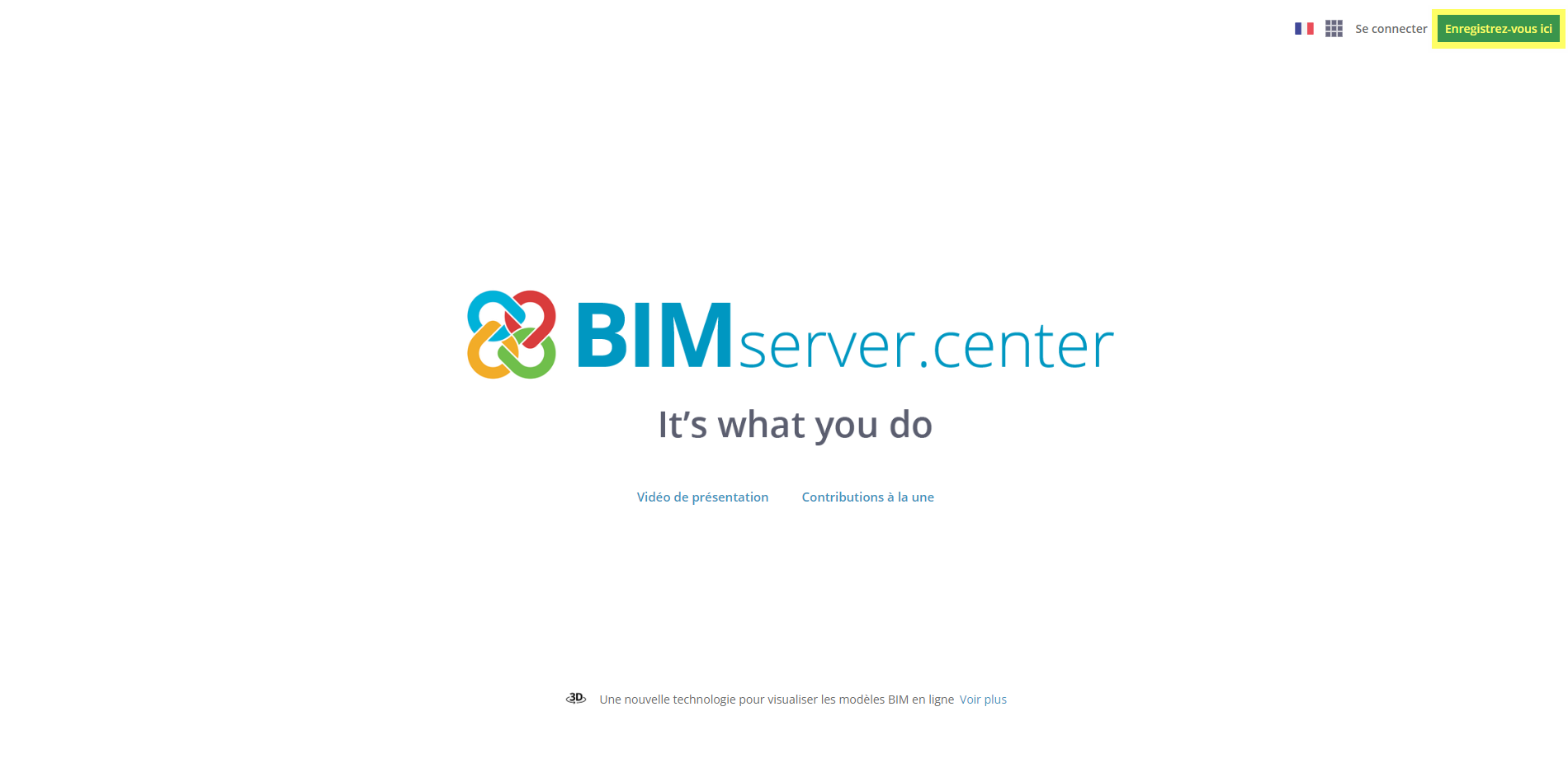
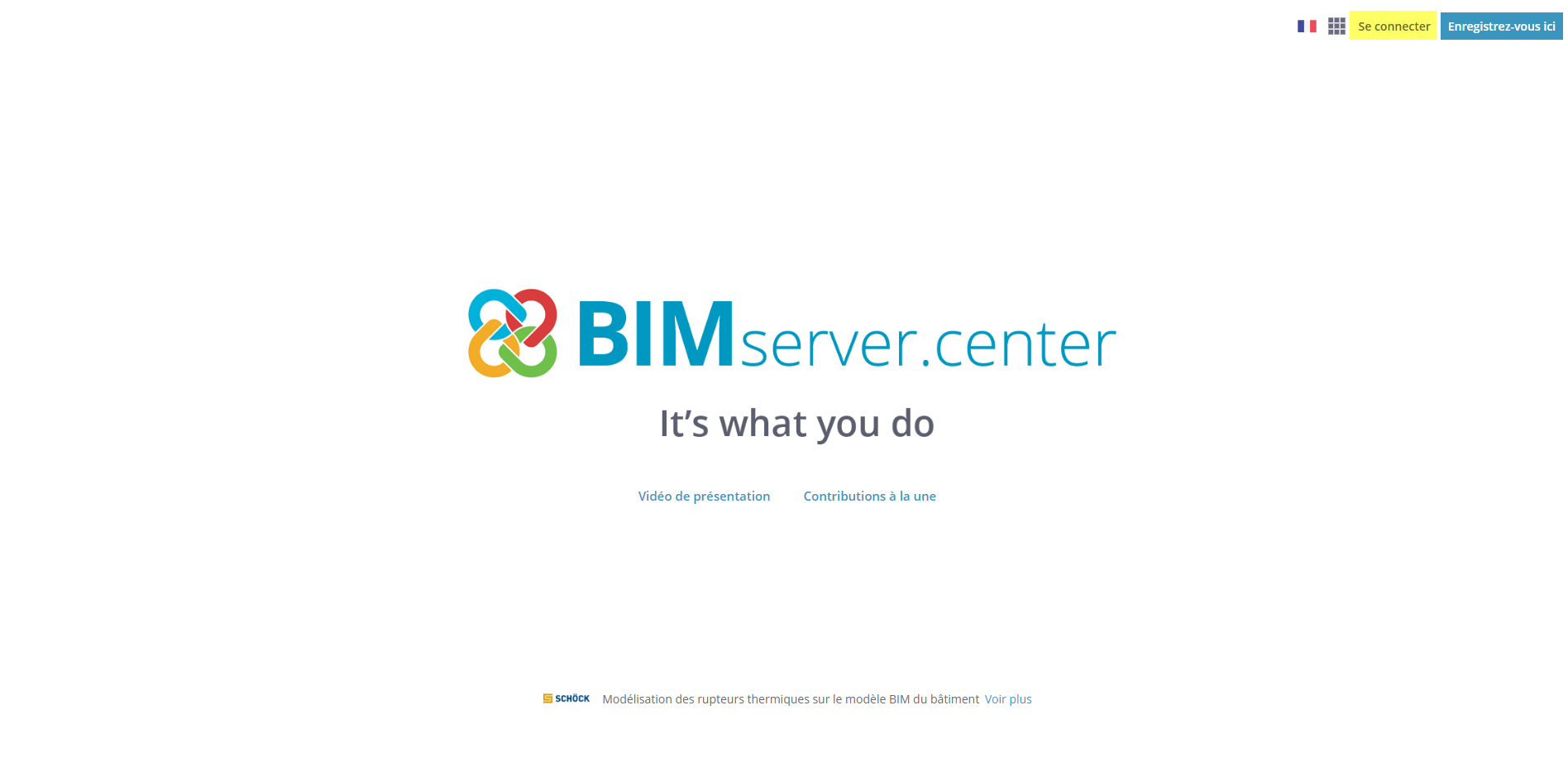
- Accédez à BIMserver.center depuis votre navigateur.
- Cliquez sur 'Enregistrez-vous ici' (en haut à droite).
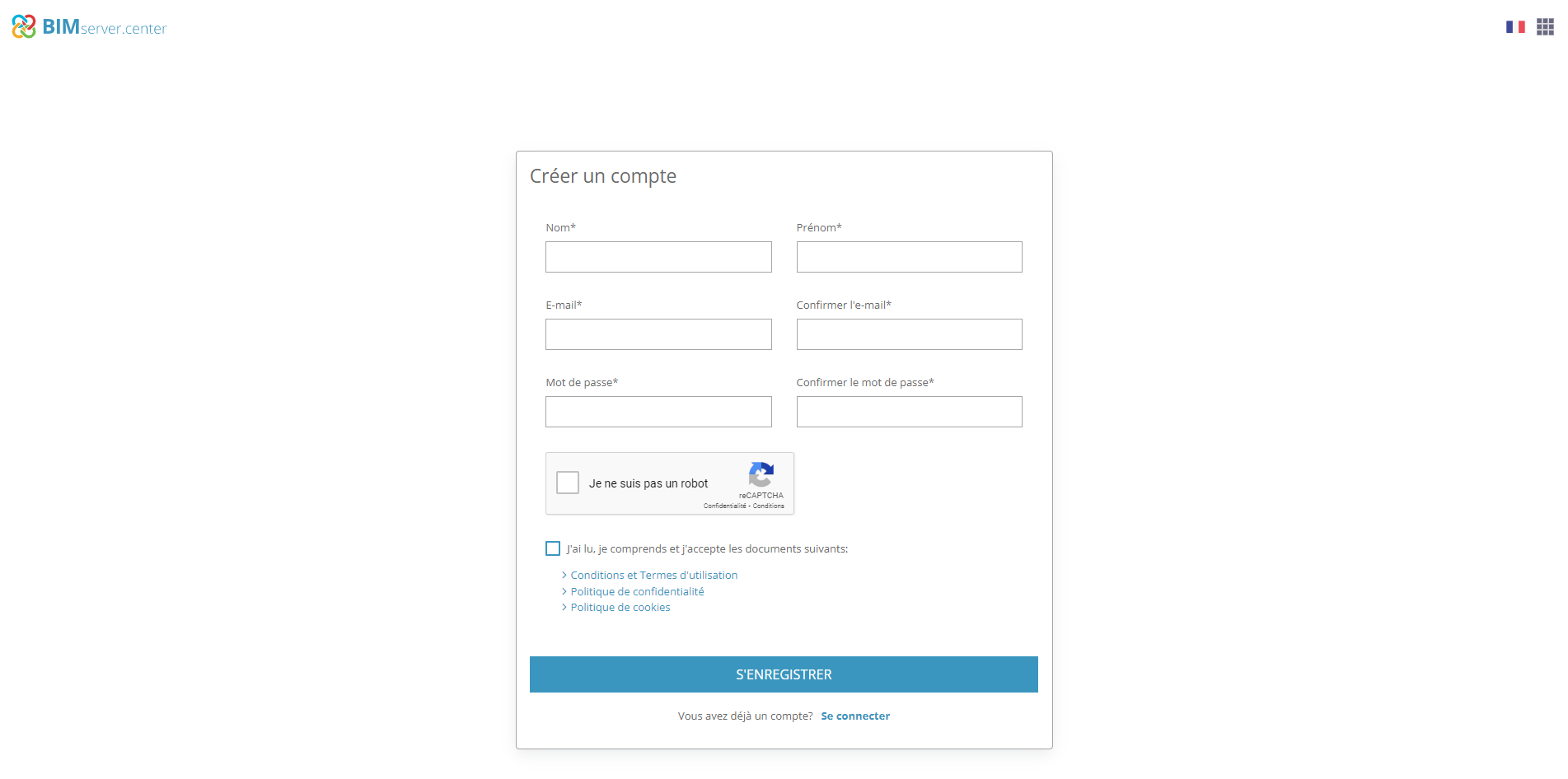
- Renseignez 'Prénom', 'Nom', 'E-mail' et 'Mot de passe', puis cliquez sur 'S'enregistrer'.
- Validez votre compte en acceptant le courriel de confirmation envoyé à votre adresse e-mail.
2. Connexion à BIMserver.center
- Accédez à BIMserver.center depuis votre navigateur.
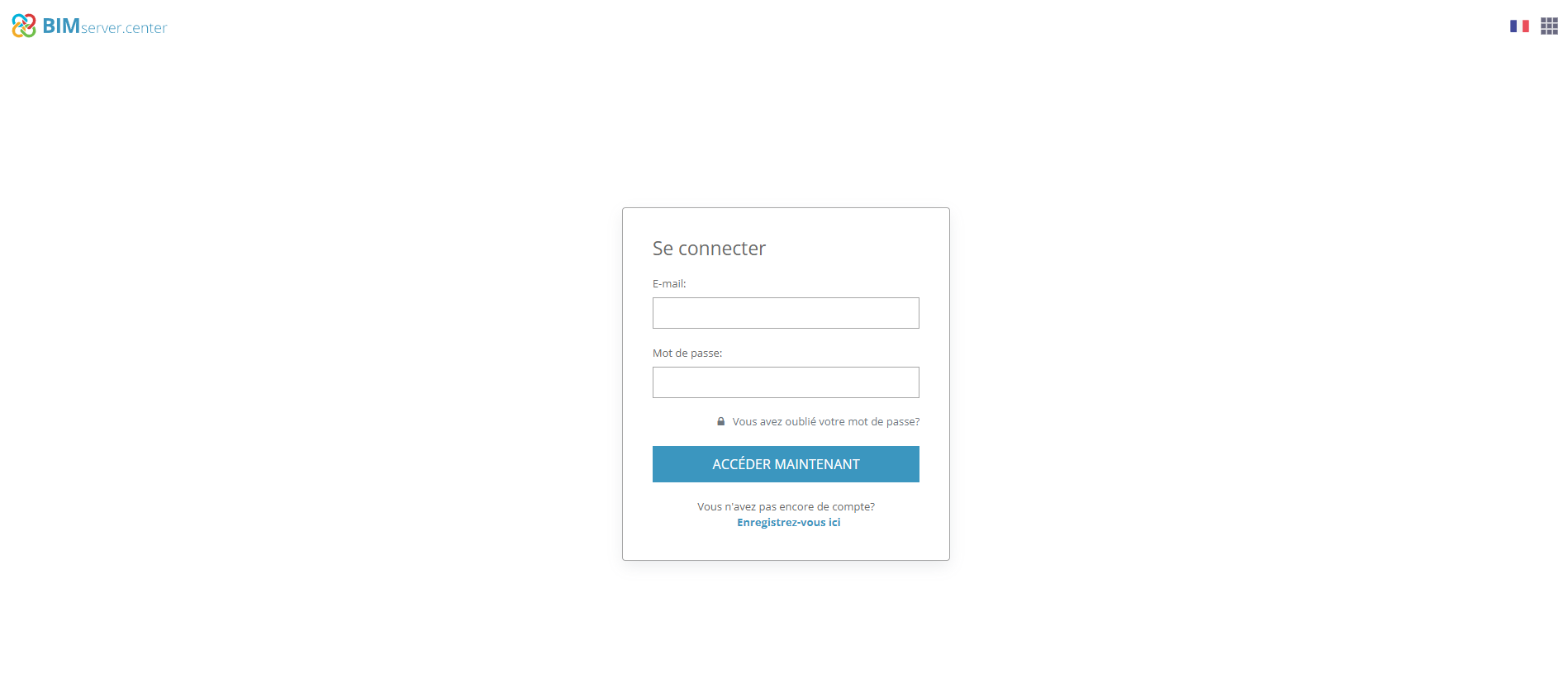
- Cliquez sur 'Se connecter' (en haut à droite).
- Saisissez votre e-mail et votre mot de passe, puis cliquez sur 'Accéder maintenant'.
3. Télécharger une application depuis BIMserver.center
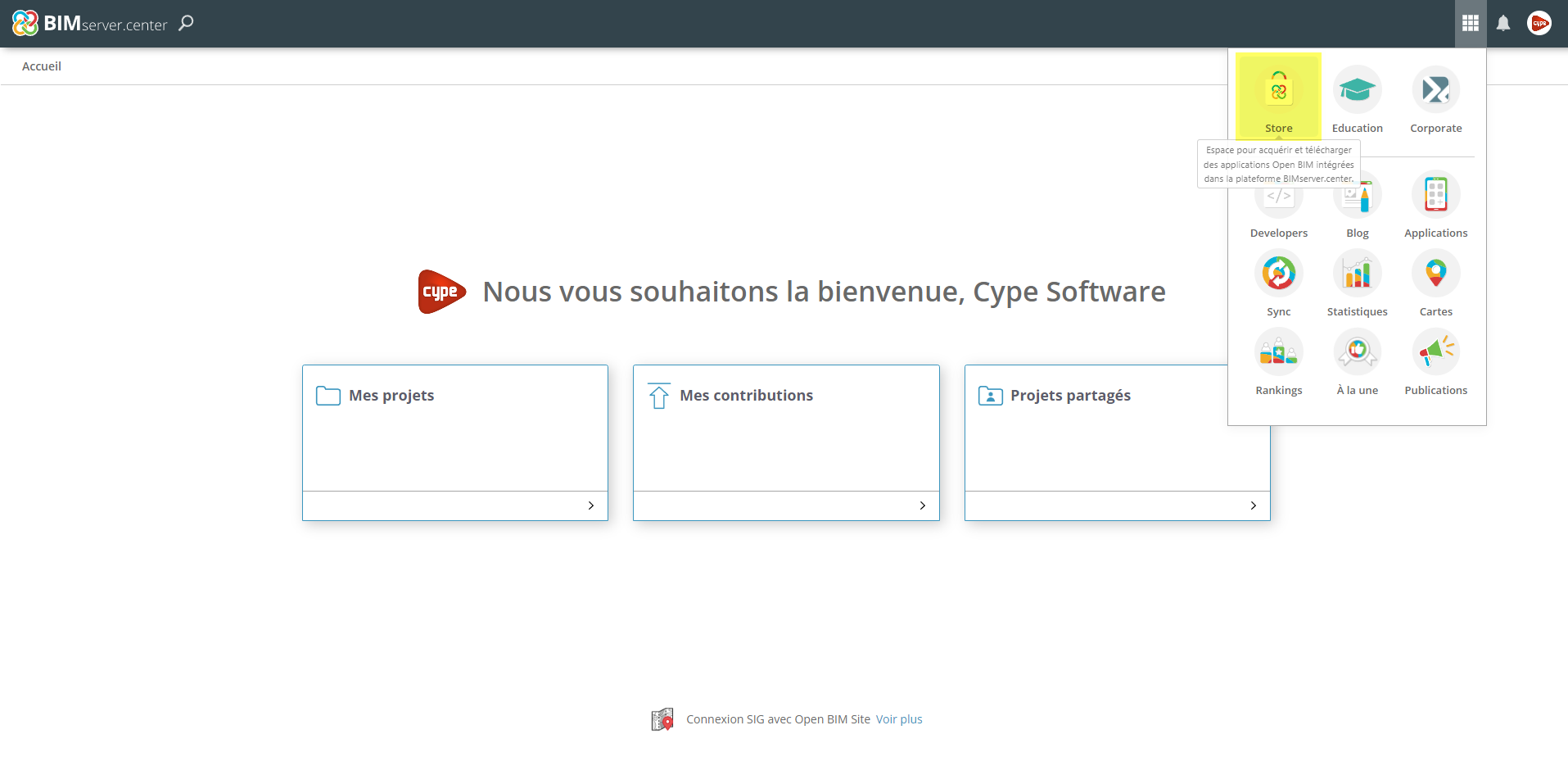
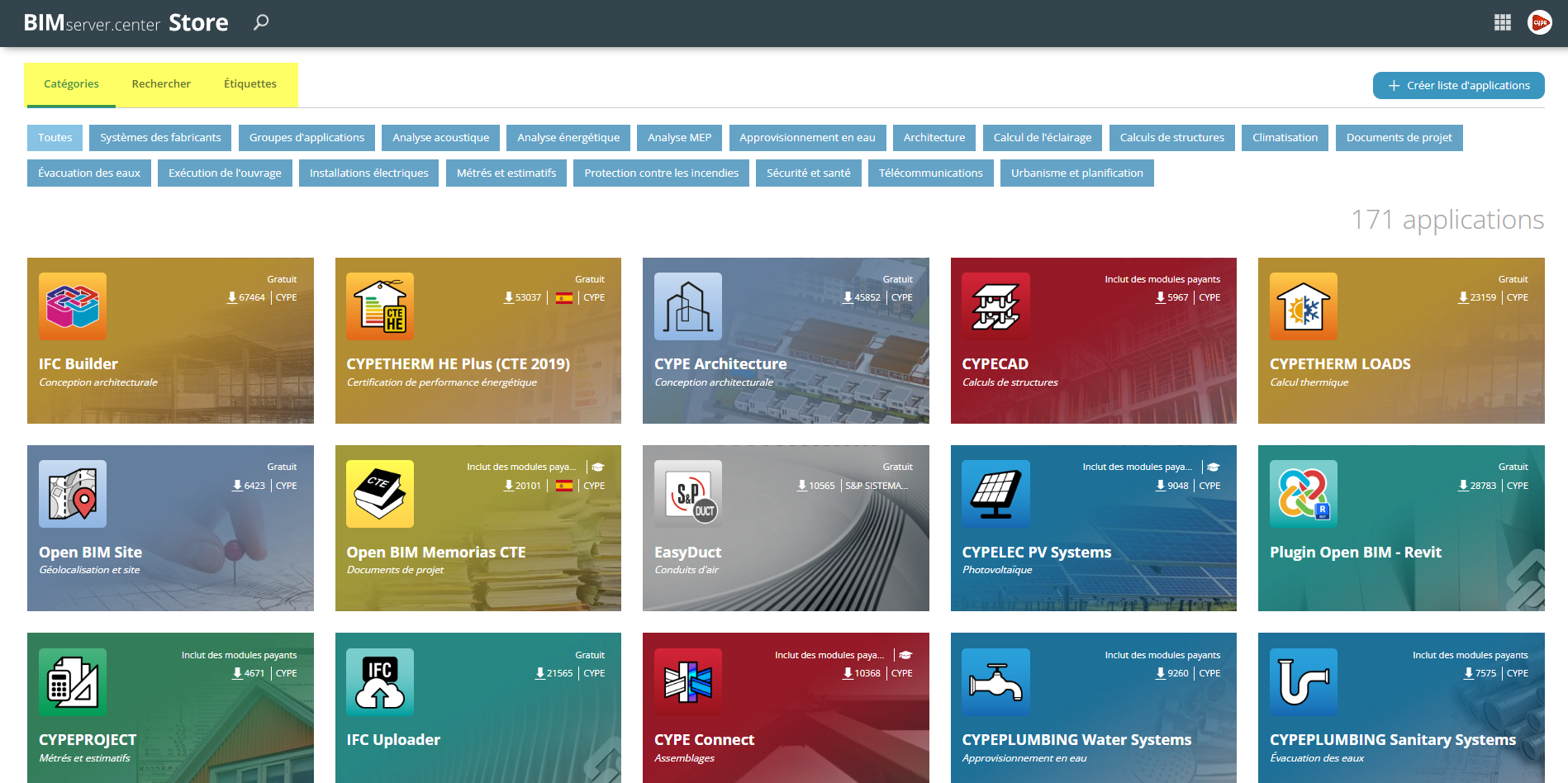
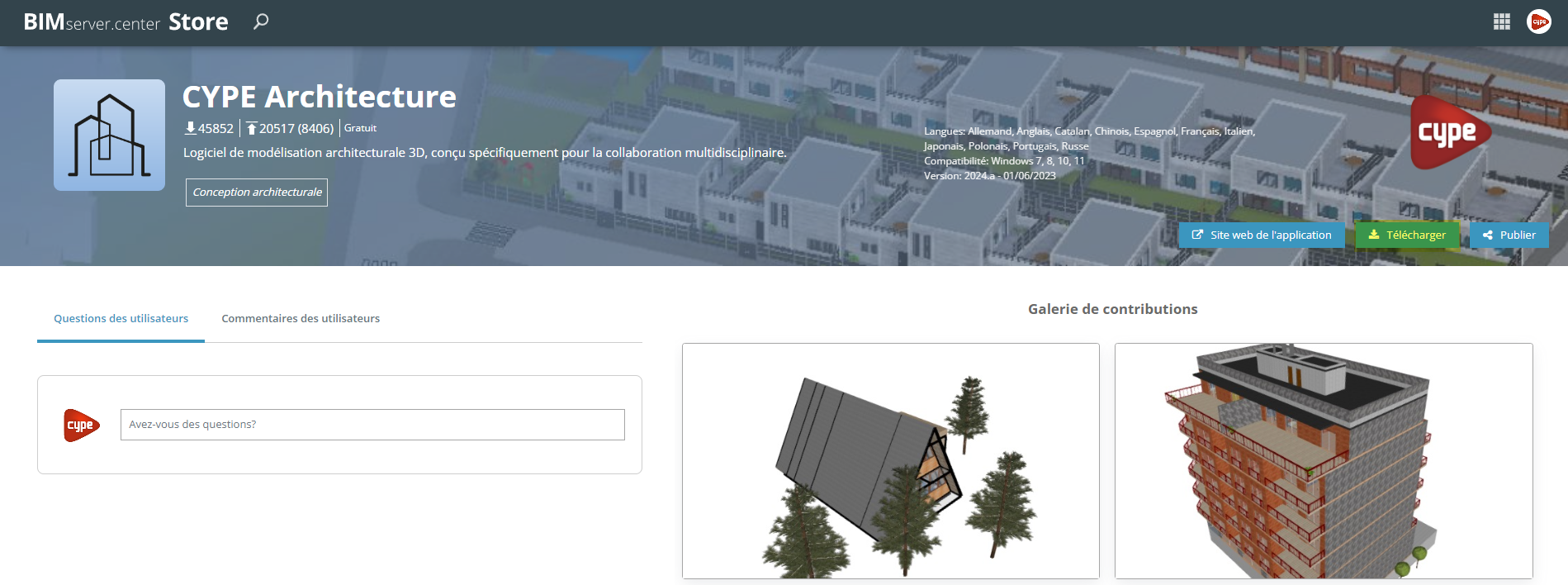
- Ouvrez la section 'Store' pour accéder au catalogue des applications.
- Recherchez une application par nom, catégorie ou étiquettes.
- Ouvrez la fiche de l’application, puis cliquez sur 'Télécharger' (en haut à droite).
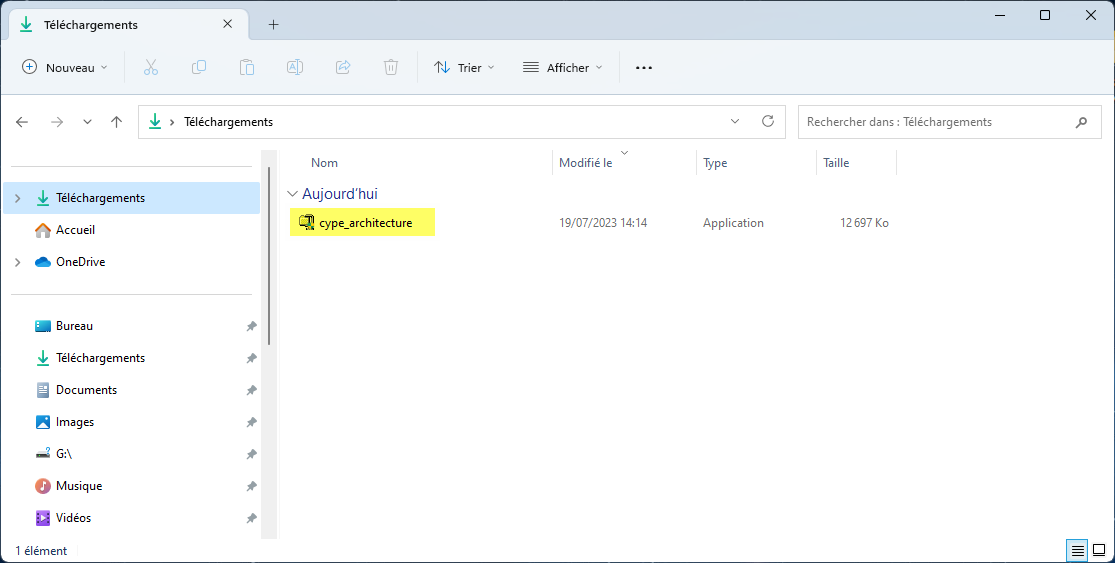
Un fichier exécutable est téléchargé dans votre dossier de téléchargement configuré.
4. Installer une application BIMserver.center
Le fichier téléchargé sert à télécharger l’application complète puis à lancer son installation.
- Exécutez le fichier exécutable téléchargé.
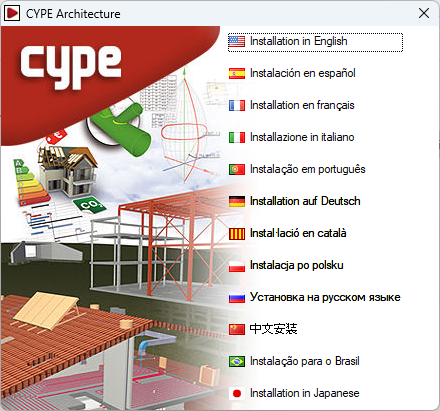
- Sélectionnez la langue d’installation parmi celles disponibles.
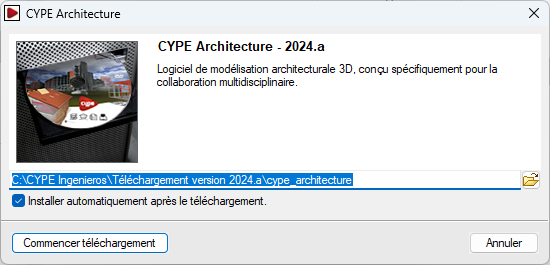
- Vérifiez le chemin où l’application sera téléchargée.
- (Optionnel) Cochez 'Installer automatiquement après le téléchargement'.
- Cliquez sur 'Commencer téléchargement'.
Installation automatique ou manuelle
- Si vous avez coché 'Installer automatiquement après le téléchargement', l’assistant d’installation se lance automatiquement.
- Sinon, recherchez et exécutez l’installateur dans le dossier de téléchargement indiqué (exemple) :
C:\CYPE Ingenieros\Téléchargement version 2024.a\cype_architecture\Installation en français
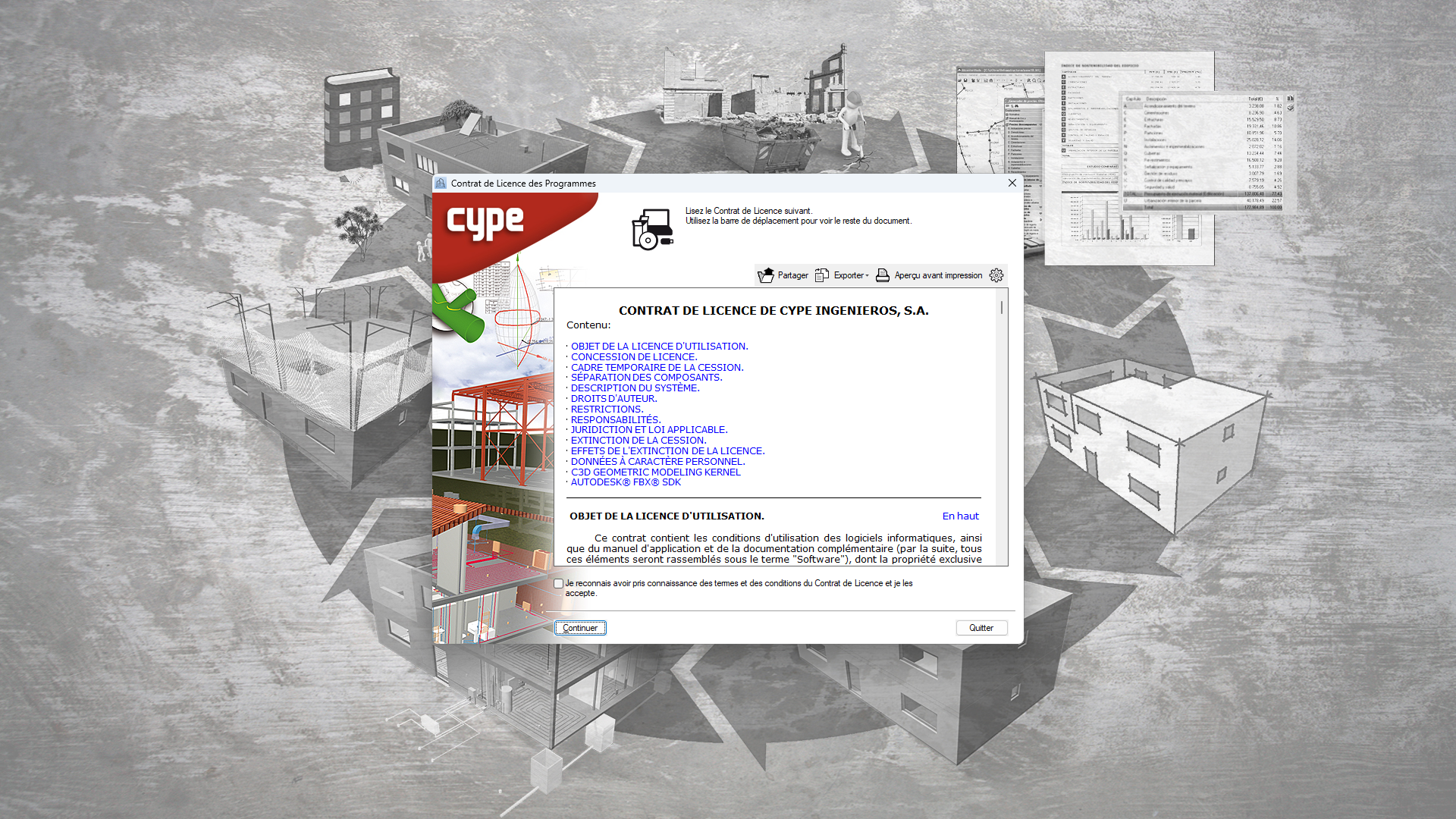
Assistant d’installation
- Acceptez le Contrat de Licence et la Clause de Responsabilités.
- Sélectionnez l’unité d’installation (cela détermine le chemin d’installation du logiciel).
Exemple pour CYPE Architecture 2024 :
C:\CYPE Ingenieros\Version 2024\CYPE Architecture - (Optionnel) Cochez la création de raccourcis sur le Bureau et dans le menu 'Programmes'.
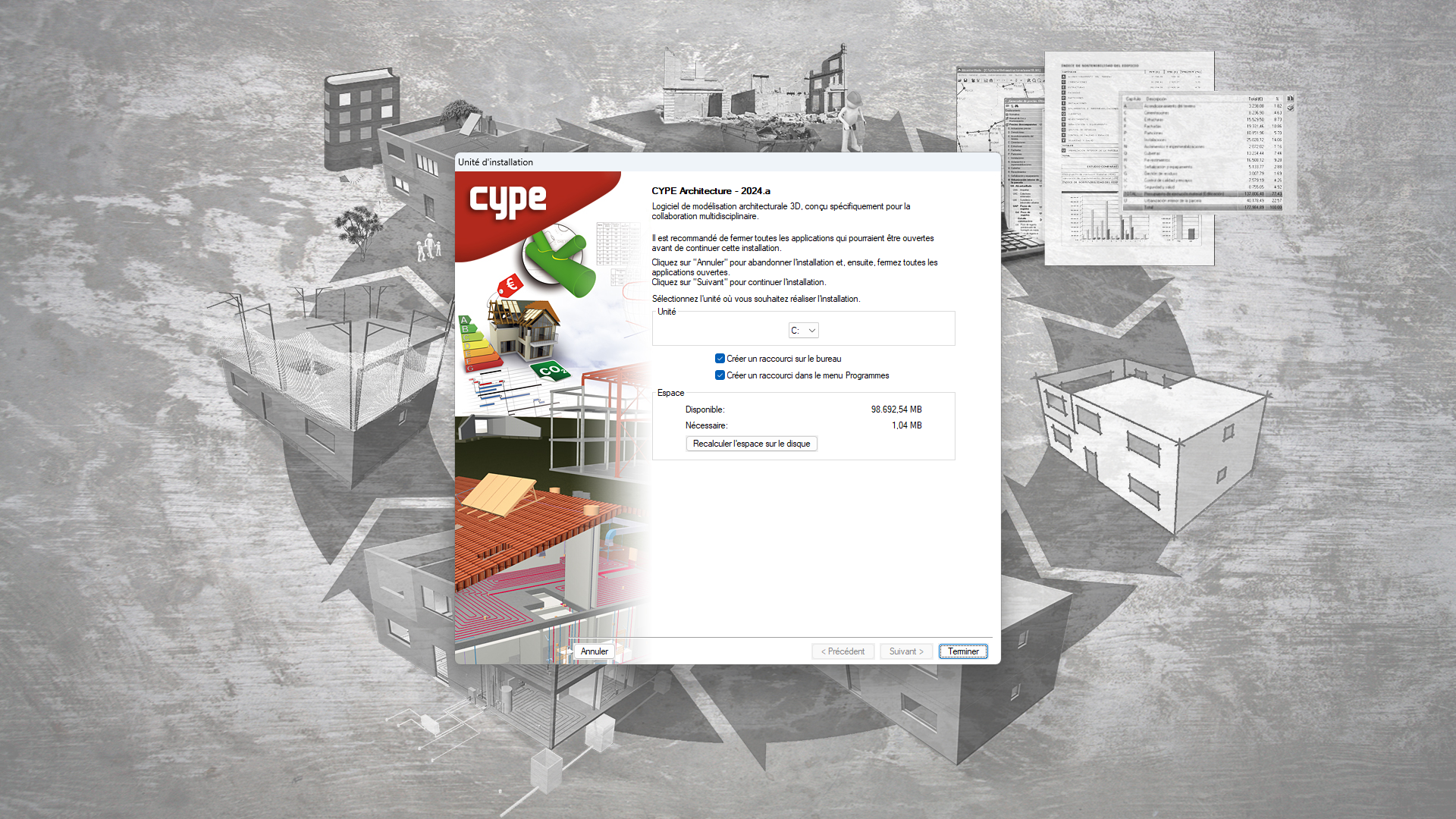
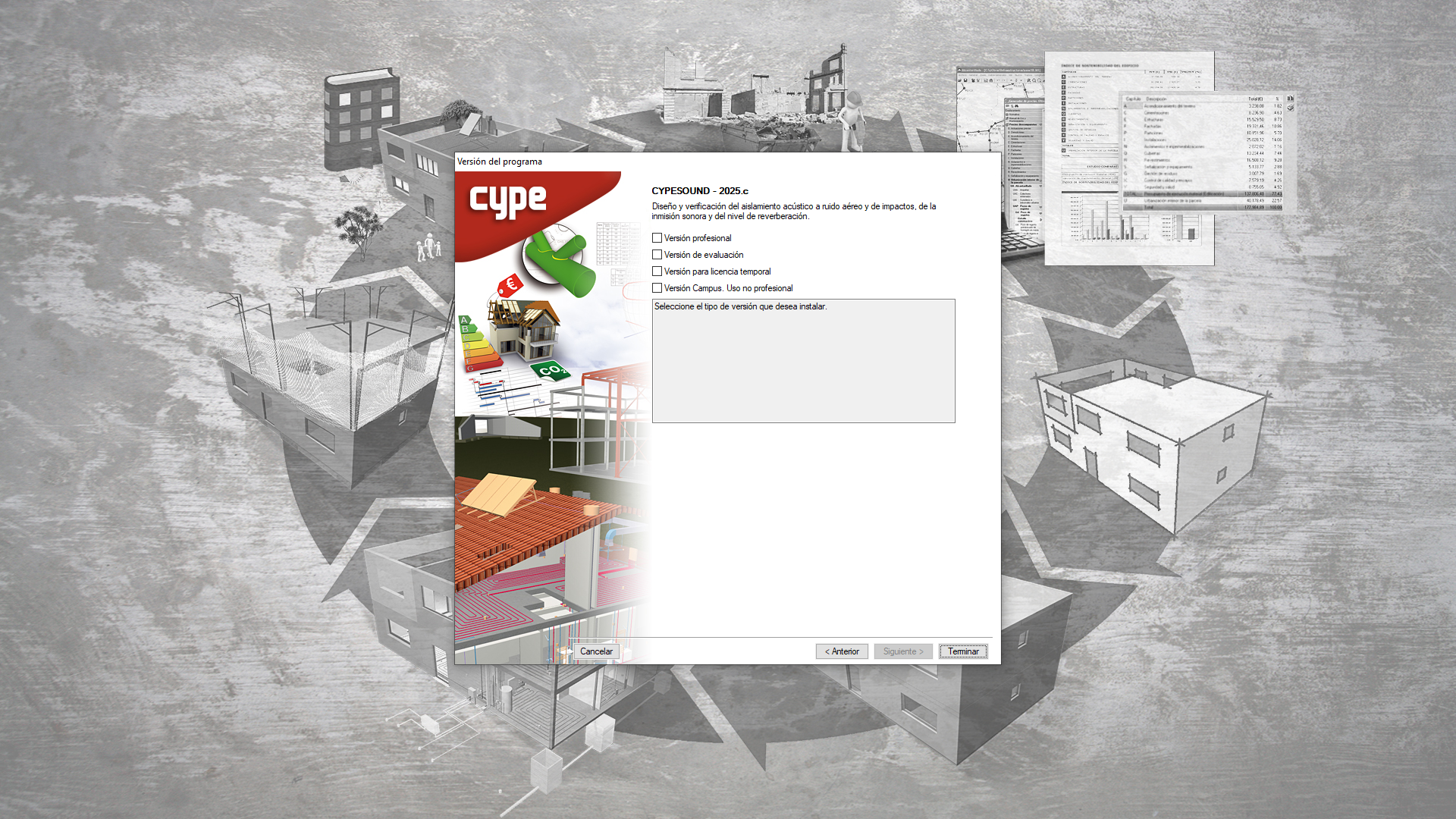
Choix du type d’installation (versions antérieures à 2026.a)
Pour les versions antérieures à 2026.a des logiciels acquis, sélectionnez l’une des options suivantes :
- Version professionnelle
- Version d'évaluation
- Licence temporaire
- Version Campus. Utilisation non professionnelle
Puis, cliquez sur 'Terminer'. Une fois l’installation terminée, l’application s’ouvre automatiquement. Sinon, lancez-la via les raccourcis créés pendant l’installation.